
Benachrichtigungen
Benachrichtigungskanäle (E-Mail, Telegram, Discord) konfigurieren und die Anzeige von Kontostand und PnL pro Konto anpassen.
Benachrichtigungen
Magic Position hält Sie per E-Mail über die Entwicklung Ihrer Positionen auf
dem Laufenden und ermöglicht es Ihnen, die Anzeige der Beträge für jedes Konto
individuell anzupassen. Sie können Benachrichtigungen auch über Telegram oder
Discord erhalten und Ihr Discord-Konto verknüpfen, um Abonnentenvorteile zu
nutzen. Diese Anleitung fasst zusammen, wo Sie jede Einstellung vornehmen können.
Anzeigeeinstellungen pro Konto
Die Seite Benachrichtigungen
steuert, wie der Kontostand und der PnL für das ausgewählte Konto
angezeigt werden.
Drei Modi zur Auswahl:
- Wert — der vom Broker zurückgegebene Rohbetrag;
- Prozent % — die Veränderung als Prozentsatz des Kapitals ausgedrückt;
- Versteckt — der Wert wird nicht angezeigt (nützlich beim Teilen des Bildschirms).
Diese Einstellungen sind spezifisch für jedes Konto — ein Demokonto kann
Beträge als Wert anzeigen, während ein echtes Konto sie verbirgt.
E-Mail-Benachrichtigungen
Die Seite E-Mail-Benachrichtigungen
ermöglicht es Ihnen, E-Mails an die Adresse Ihres Kontos zu aktivieren oder zu
deaktivieren:
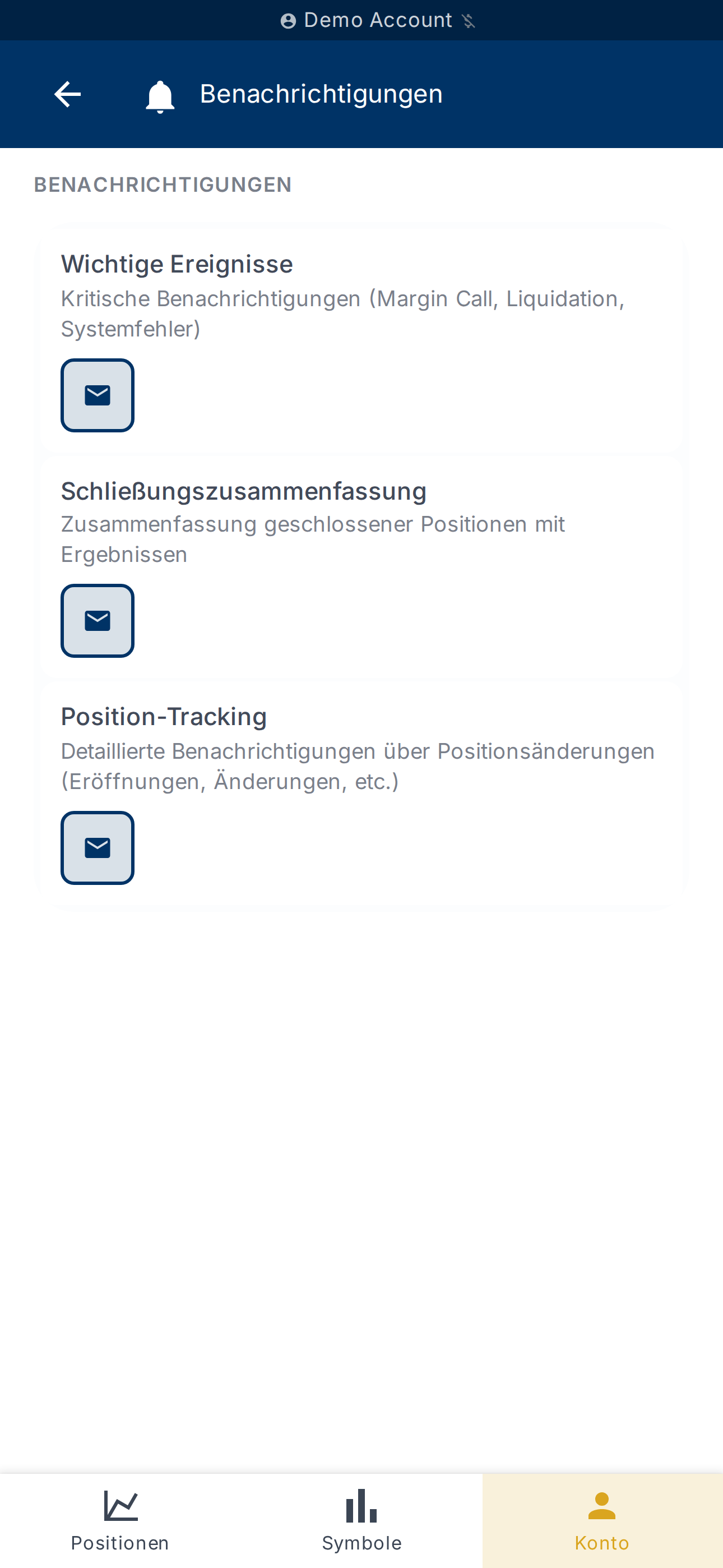
- Position eröffnet — wenn eine neue Position erstellt wird;
- Position geschlossen — wenn eine Position geschlossen wird;
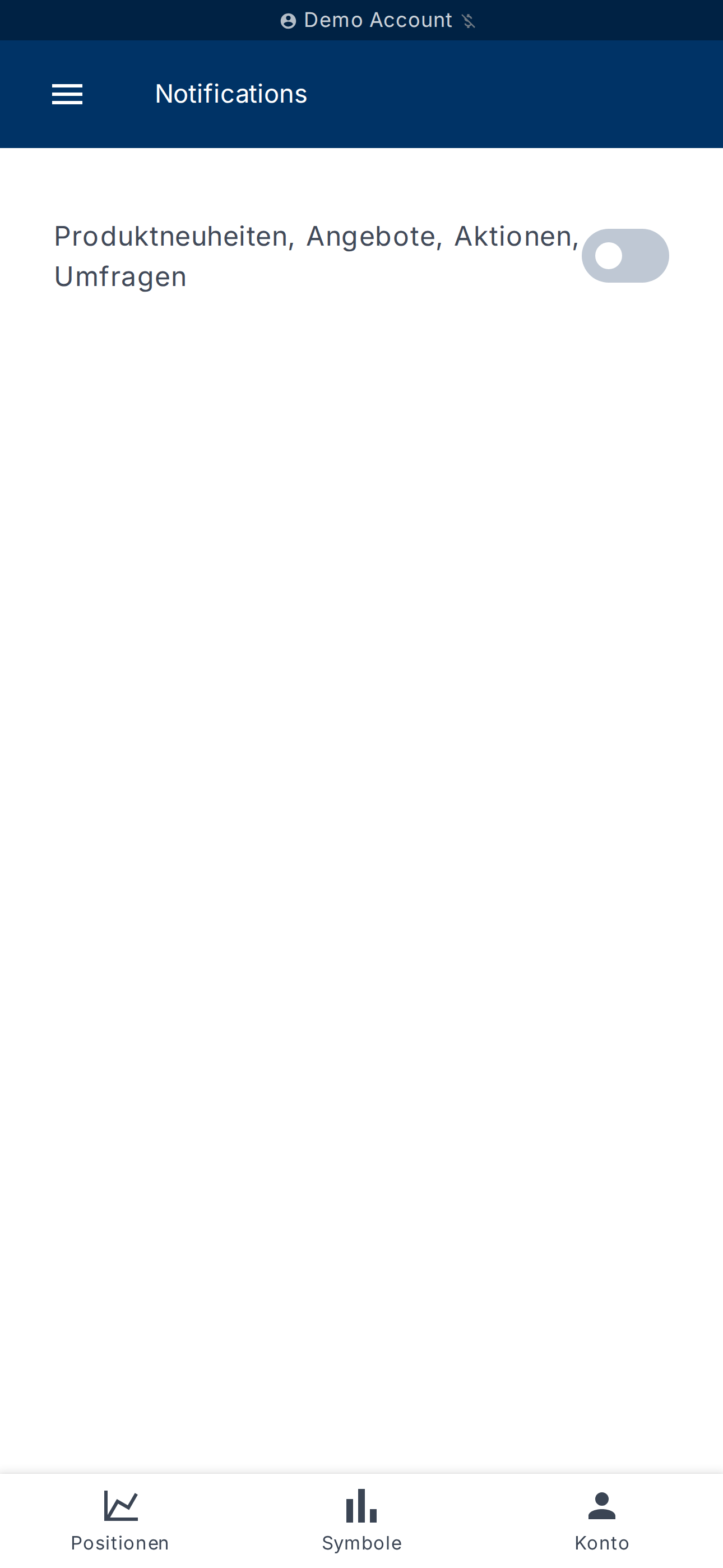
- Produktneuheiten, Angebote, Aktionen, Umfragen — Mitteilungen des
Magic Position-Teams.
Jeder E-Mail-Typ kann unabhängig aktiviert oder deaktiviert werden.
Telegram- und Discord-Benachrichtigungskanäle
Neben E-Mail können Sie Benachrichtigungen auch direkt über Telegram oder
Discord empfangen. Die Verknüpfung erfolgt über einen temporären
Verifizierungscode auf der Seite Kontobenachrichtigungen.
Telegram verbinden
- Tippen Sie auf der Seite „Kontobenachrichtigungen" auf Verknüpfung starten
in der Telegram-Karte. - Ein Verifizierungscode wird mit Ablaufzeit angezeigt.
- Tippen Sie auf Telegram-Bot öffnen und senden Sie den Code an den Bot.
- Geben Sie die vom Bot zurückgegebene Telegram Chat ID ein und tippen Sie auf
Verifizieren. - Der Kanal erscheint als verbunden.
Discord verbinden (Benachrichtigungen)
Die Vorgehensweise ist für Discord identisch: Tippen Sie auf Verknüpfung starten
in der Discord-Karte, kopieren Sie den Code, öffnen Sie den Bot über Discord-Bot öffnen,
geben Sie Ihre Discord-Benutzer-ID ein und bestätigen Sie.
Zum Entfernen eines Kanals nutzen Sie die Löschoption in der jeweiligen Kanalkarte.
Discord-Integration (Server-Zugang)
Über die Seite Discord-Integration
können Sie Ihr Discord-Konto mit dem Magic Position-Server verknüpfen, um
exklusive Abonnentenvorteile freizuschalten:
- Zugang zu abonnentexklusiven Kanälen
- Individuelle Rollenabzeichen
- Exklusive Trading-Diskussionen
Discord-Konto verknüpfen
- Öffnen Sie Discord-Integration
und tippen Sie auf Verifizierungscode generieren. - Kopieren Sie den angezeigten Code (Schaltfläche Code kopieren).
- Treten Sie dem Server über Discord-Server öffnen bei.
- Tippen Sie in einem beliebigen Kanal
/verifyein und fügen Sie den Code ein. - Die Seite wechselt in den Status Discord verbunden.
Zum Trennen tippen Sie auf Konto trennen und bestätigen Sie im Dialog.
Sie verlieren den Zugang zu Abonnentenkanälen bis zur erneuten Verknüpfung.
Wie geht es weiter?
- Automatische Leistungsberichte aktivieren (wöchentlich, monatlich,
jährlich) — siehe Verlauf und Berichte. - Die Anzeige pro Konto auf dem Dashboard anpassen — siehe
Konto verwalten.