
Créer une règle de risque
Définir une règle qui calcule automatiquement la taille de position et place le stop-loss.
Créer une règle de risque
Une règle de risque automatise une décision de trading appliquée à un
compte : taille de position calculée selon la politique de risque,
stop-loss, take-profit, conditions de fermeture. Cette page explique
comment en créer une.
Pré-requis
- Un compte de trading connecté (voir Connecter un courtier).
- Une politique de risque configurée — sans cela l'application ne peut
pas calculer la taille de position. Ouvrez Risque du compte
pour choisir un Mode de calcul (montant fixe ou pourcentage de la
balance) et un montant ou un pourcentage à risquer.
Étape 1 — Ouvrir la page Règles
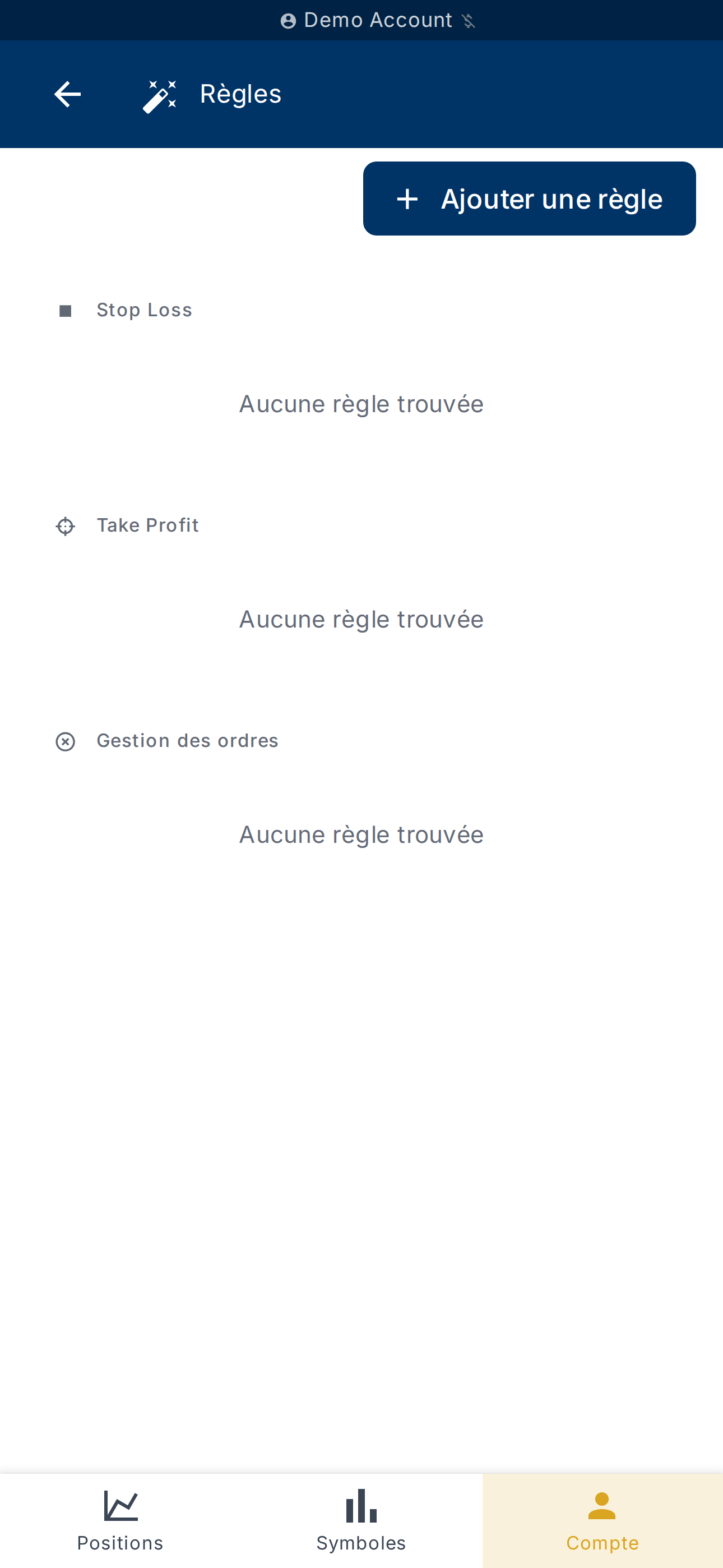
Dans Règles, cliquez sur
Ajouter une règle. La page affiche les règles existantes par
catégorie (Stop Loss, Take Profit, Gestion des ordres). Si la liste est
vide, l'application affiche Aucune règle trouvée.
Étape 2 — Choisir un modèle
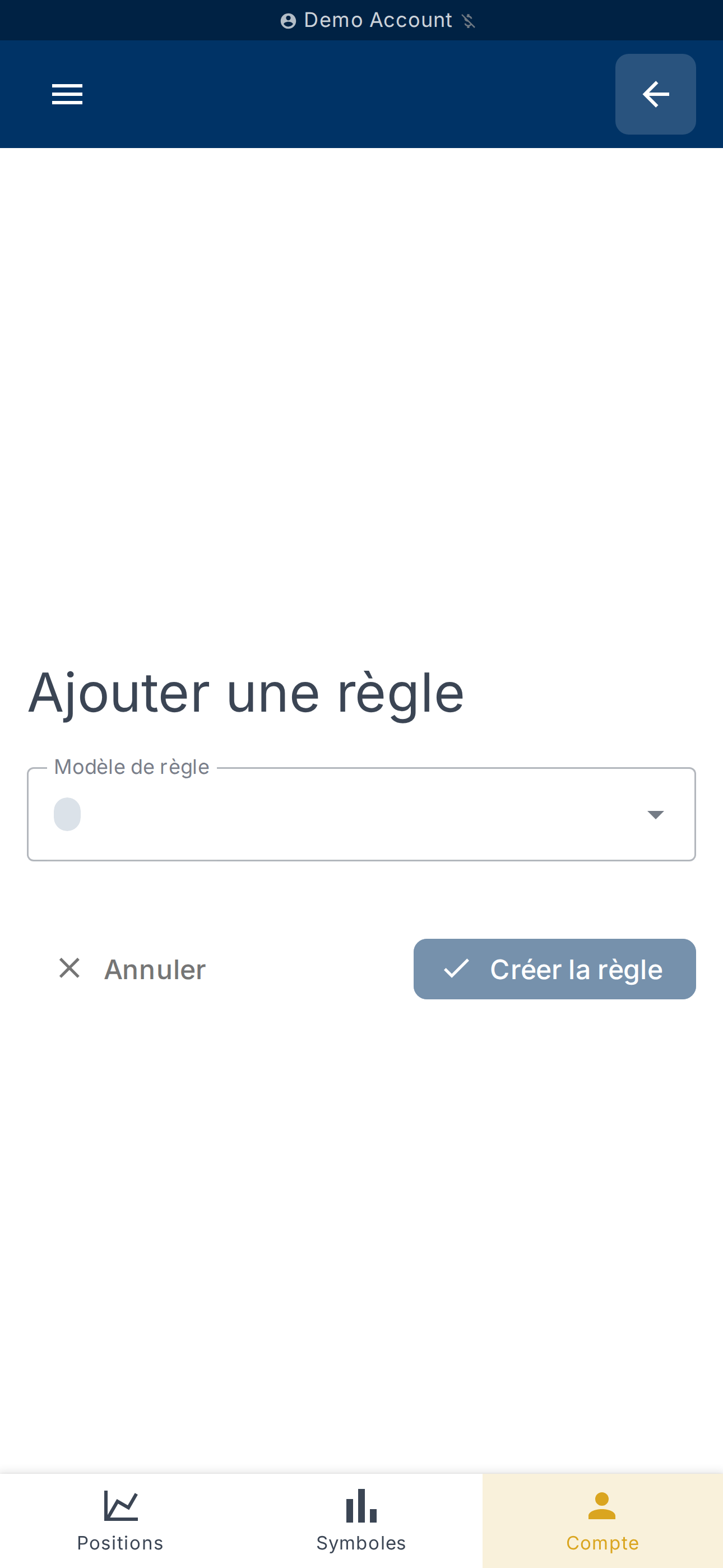
Le formulaire d'ajout de règle s'ouvre sur Ajouter une règle.
Sélectionnez un Modèle de règle dans la liste déroulante. Les
modèles disponibles correspondent à des stratégies prêtes à l'emploi,
notamment :
- Stop-Loss au point mort — déplace votre stop-loss au prix d'entrée
lorsque la position atteint un seuil de profit (en multiples de R) ; - Verrouillage de profit — déplace le stop-loss pour garantir un
niveau de profit minimum lorsqu'un seuil plus élevé est atteint ; - Prise de profit — ferme la position quand le profit atteint
l'objectif (en multiples de R) ; - Trade gratuit — ferme partiellement la position au seuil de
profit pour récupérer le risque initial ; - Stop temporel — ferme la position si un profit minimum n'est pas
atteint dans un délai donné ; - Drawdown maximum depuis le pic — ferme la position si le profit
retombe trop depuis son sommet ; - Sortie sur pattern — utilise des patterns chandelier de
retournement pour timer la sortie ; - Annulation de pending sur niveau de prix — annule un ordre
limite en attente quand un niveau invalide le setup ; - Fermeture partielle au prix — ferme un pourcentage de la
position à un niveau cible.
Étape 3 — Renseigner les paramètres
Le formulaire affiche deux blocs en fonction du modèle choisi :
- Paramètres de condition — quand la règle se déclenche (seuil de
profit, niveau de prix, délai, pattern…) ; - Paramètres d'action — ce qu'elle fait (déplacer le stop, fermer
un pourcentage, etc.).
Validez avec Créer la règle. Une bannière Ceci est une règle
expérimentale (Lab) s'affiche pour les modèles encore en phase de
laboratoire — leur comportement peut évoluer.
Étape 4 — Vérifier la règle créée
De retour sur Règles, la nouvelle
règle apparaît dans la catégorie correspondante. Cliquez dessus pour
ouvrir son détail, l'éditer (bouton Enregistrer) ou la supprimer.
Si la règle est déjà active sur des positions ouvertes, l'application
prévient : Cette règle est actuellement active sur N position(s). Les
modifications ne s'appliqueront qu'aux futures instances.
Et après ?
- Affiner la Stratégie de sortie depuis Stratégie de sortie —
voir Configurer stop-loss et take-profit. - Comprendre comment la taille de position est calculée — voir
Calcul de la taille de position.