
Notifications
Configurer les canaux de notification (email, Telegram, Discord) et régler les préférences d'affichage du solde et du PnL par compte.
Notifications
Magic Position vous tient informé des évolutions de vos positions par email,
et permet de personnaliser l'affichage des montants pour chaque compte. Vous
pouvez aussi recevoir des alertes sur Telegram ou Discord, et lier votre compte
Discord pour accéder aux avantages abonnés. Ce guide récapitule où régler chaque
préférence.
Préférences d'affichage par compte
La page Notifications du compte
contrôle la manière dont le Solde et le PnL sont affichés pour le
compte sélectionné.
Trois modes au choix :
- Valeur — le montant brut renvoyé par le courtier ;
- Pourcentage % — la variation exprimée en pourcentage du capital ;
- Masqué — la valeur n'apparaît pas (utile pour partager l'écran).
Ces préférences sont spécifiques à chaque compte — un compte de démonstration
peut afficher les montants en valeur tandis qu'un compte réel les masque.
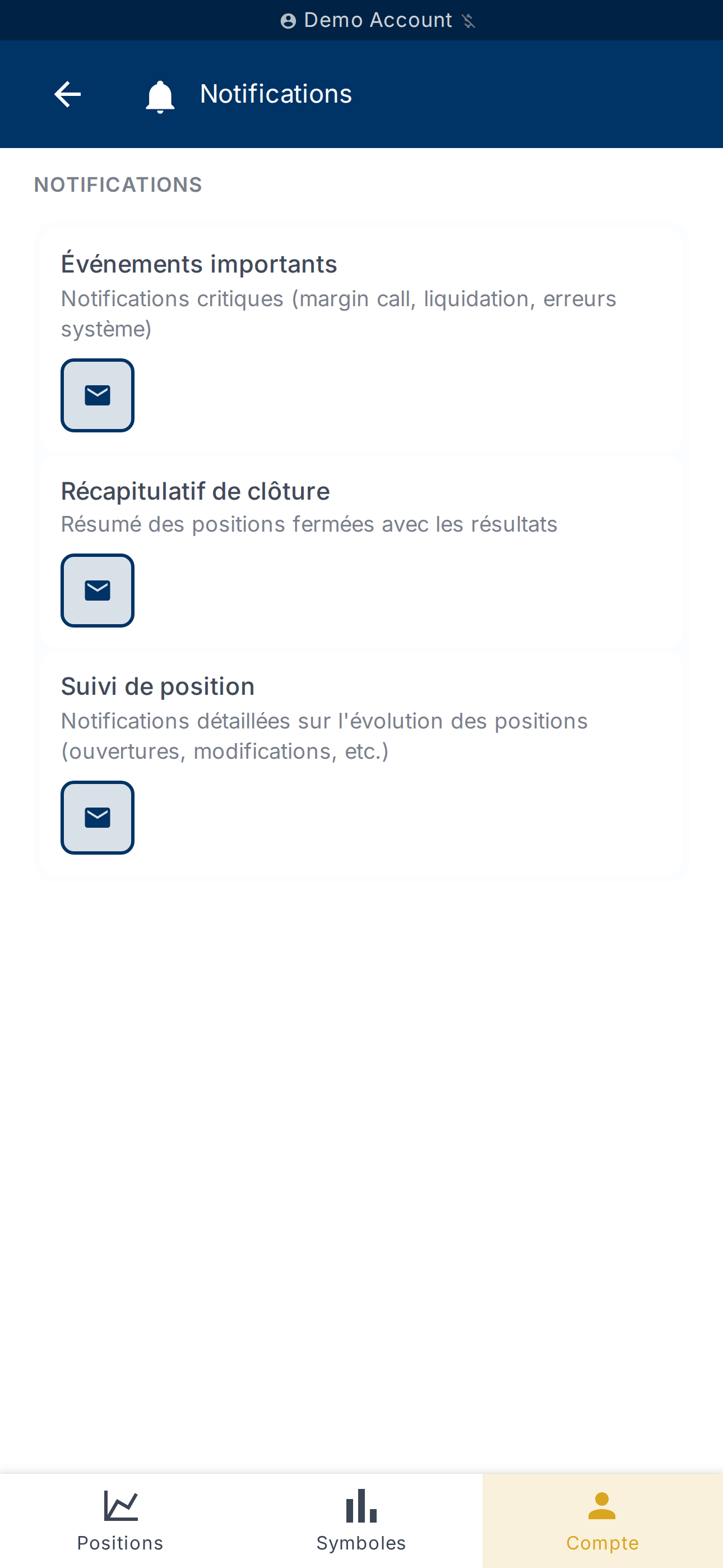
Notifications par email
La page Notifications
permet d'activer ou de désactiver les emails reçus à l'adresse de votre
compte :
- Position ouverte — quand une nouvelle position est créée ;
- Position fermée — quand une position se clôture ;
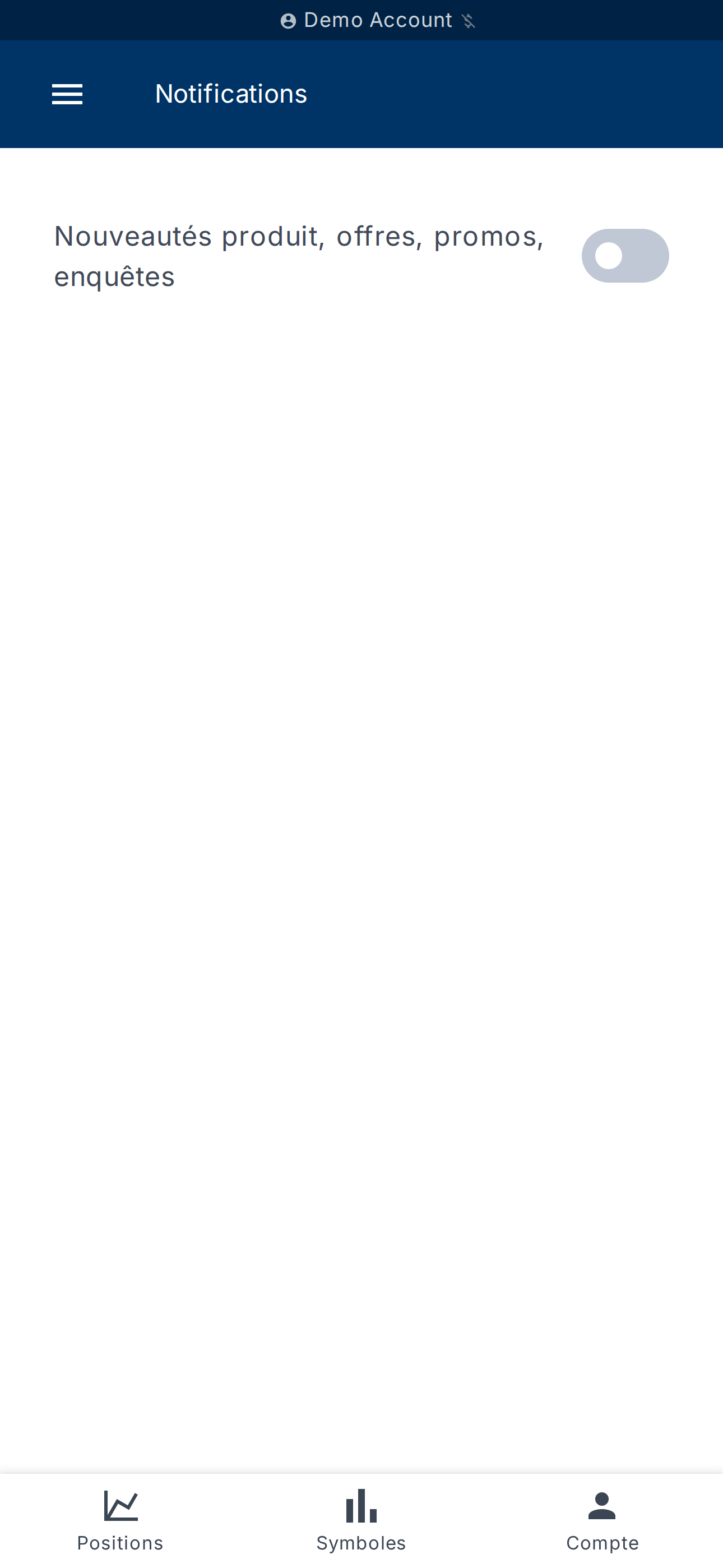
- Nouveautés produit, offres, promos, enquêtes — communications de
l'équipe Magic Position.
Chaque type d'email peut être activé ou désactivé indépendamment.
Canaux de notification Telegram et Discord
En plus de l'email, vous pouvez recevoir vos alertes directement sur
Telegram ou Discord. La liaison se fait via un code de vérification
temporaire, depuis la page Notifications du compte.
Associer Telegram
- Sur la page Notifications du compte, appuyez sur Démarrer l'association
sur la carte Telegram. - Un code de vérification s'affiche avec sa date d'expiration.
- Appuyez sur Ouvrir le Bot Telegram et envoyez le code au bot.
- Saisissez le Telegram Chat ID renvoyé par le bot, puis appuyez sur
Vérifier. - Le canal apparaît comme connecté.
Associer Discord (notifications)
La procédure est identique pour Discord : appuyez sur Démarrer
l'association sur la carte Discord, copiez le code, ouvrez le bot via
Ouvrir le Bot Discord, saisissez votre Discord User ID et confirmez.
Pour retirer un canal, utilisez l'option de suppression sur la carte du
canal concerné.
Intégration Discord (accès serveur)
La page Intégration Discord
permet de lier votre compte Discord au serveur Magic Position pour débloquer
les avantages réservés aux abonnés :
- Accès aux salons réservés aux abonnés
- Badges de rôle personnalisés
- Discussions de trading exclusives
Lier votre compte Discord
- Ouvrez Intégration Discord
et appuyez sur Générer un code de vérification. - Copiez le code affiché (bouton Copier le code).
- Rejoignez le serveur via Ouvrir le serveur Discord.
- Dans n'importe quel salon, tapez
/verifyet collez le code. - La page passe à l'état Discord connecté.
Pour dissocier, appuyez sur Dissocier le compte puis confirmez dans le
dialog. Vous perdez l'accès aux salons abonnés jusqu'à une nouvelle liaison.
Et après ?
- Activer les rapports de performance automatiques (hebdomadaires,
mensuels, annuels) — voir Historique et rapports. - Choisir l'affichage par compte sur le tableau de bord — voir
Gérer son compte.