
Utwórz regułę zarządzania ryzykiem
Zdefiniuj regułę, która automatycznie oblicza rozmiar pozycji i ustala stop-loss.
Utwórz regułę zarządzania ryzykiem
Reguła zarządzania ryzykiem automatyzuje decyzję handlową zastosowaną do konta:
rozmiar pozycji obliczany na podstawie polityki zarządzania ryzykiem, stop-loss, take-profit,
warunki wyjścia. Ta strona wyjaśnia, jak ją utworzyć.
Wymagania wstępne
- Połączone konto handlowe (patrz Połącz brokera).
- Skonfigurowana polityka zarządzania ryzykiem — bez niej aplikacja nie może obliczyć
rozmiaru pozycji. Otwórz Ryzyko konta
aby wybrać Tryb obliczania (stała kwota lub procent salda)
i kwotę lub procent do zaryzykowania.
Krok 1 — Otwórz stronę Reguły
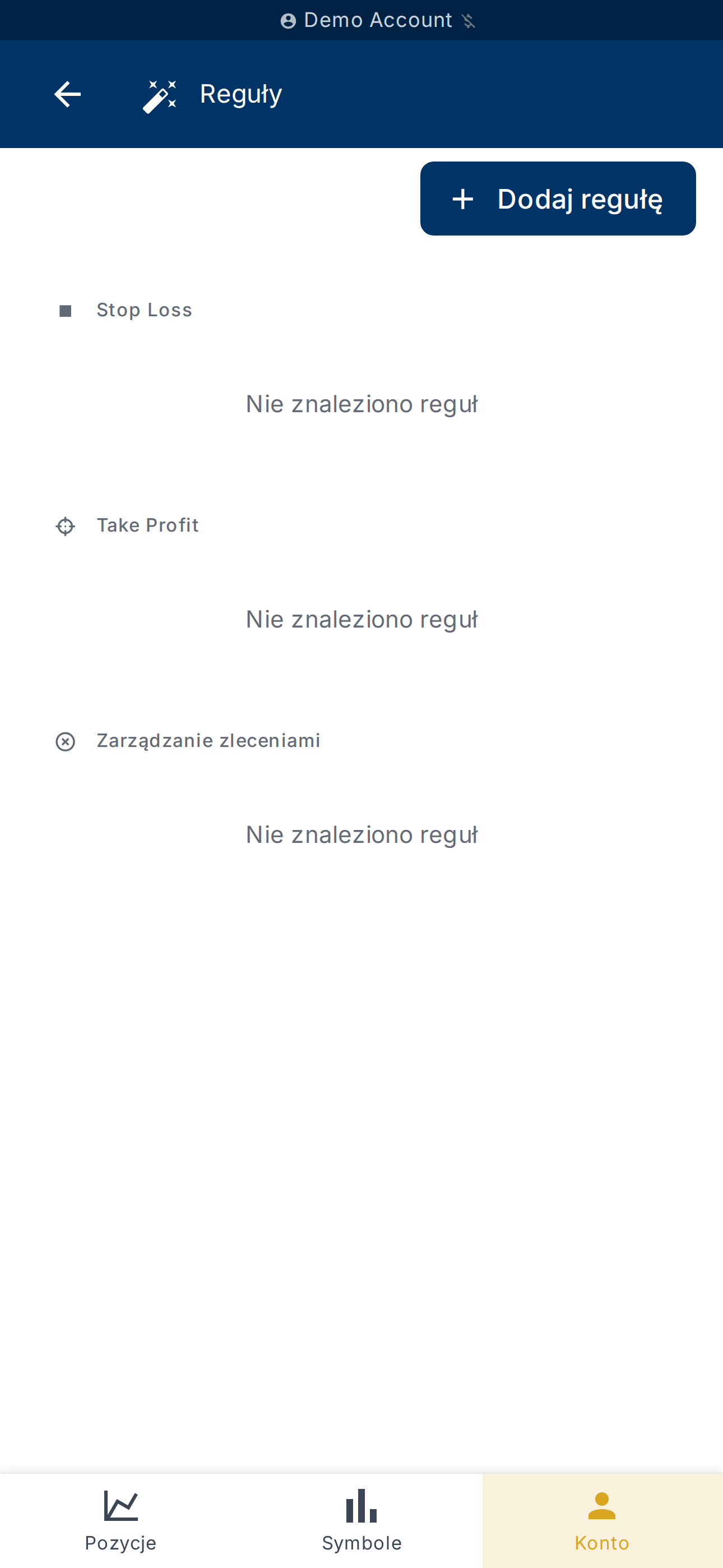
W Reguły kliknij Dodaj regułę.
Strona wyświetla istniejące reguły pogrupowane według kategorii (Stop Loss, Take
Profit, Order Management). Jeśli lista jest pusta, aplikacja pokazuje
Nie znaleziono reguł.
Krok 2 — Wybierz szablon
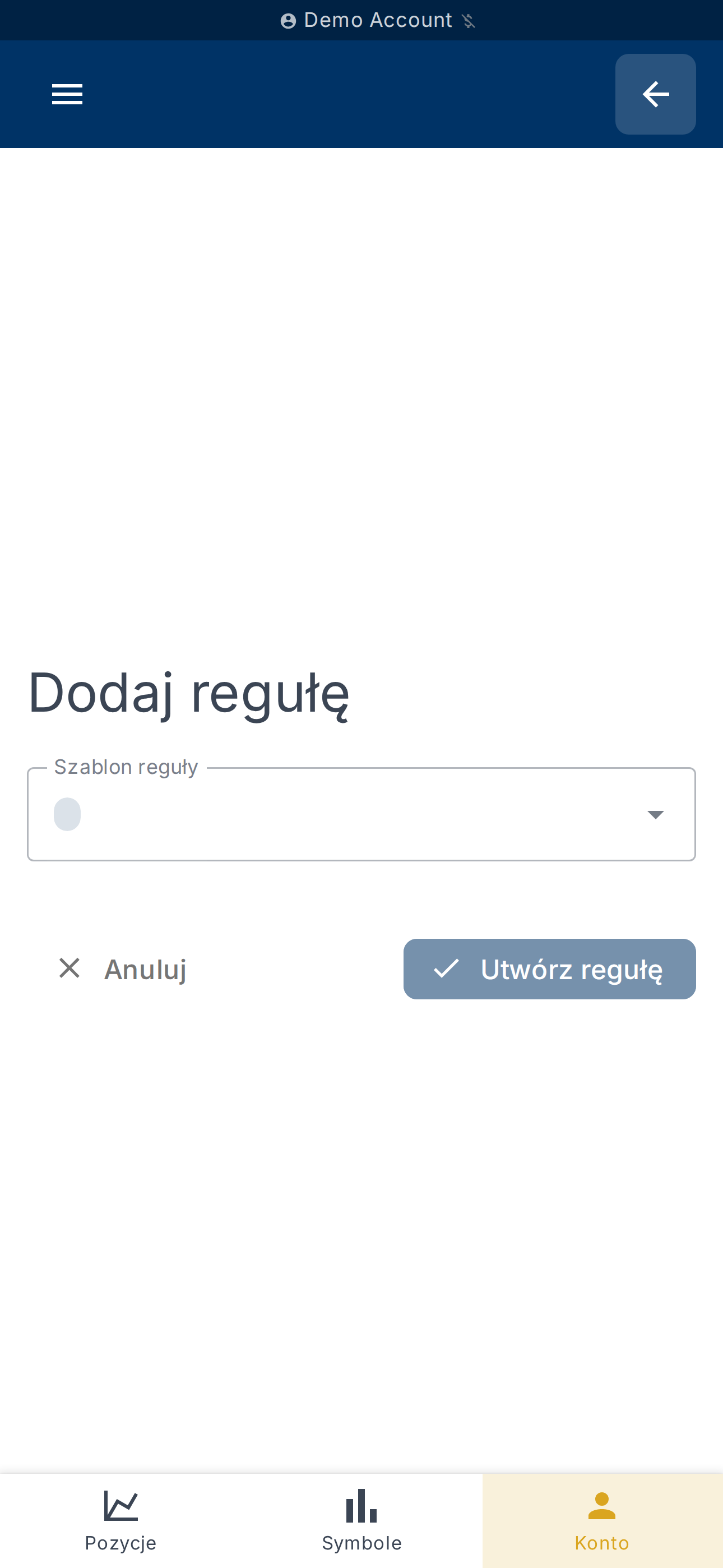
Formularz tworzenia reguły otwiera się w Dodaj regułę.
Wybierz Szablon reguły z listy rozwijanej. Dostępne szablony
odpowiadają strategiom gotowym do użycia, w tym:
- Stop-Loss do punktu równowagi — przenosi stop-loss do ceny wejścia
gdy pozycja osiągnie próg zysku (w wielokrotnościach R); - Zabezpiecz zysk — przenosi stop-loss aby zagwarantować minimalny
zysk, gdy osiągnięty jest wyższy próg; - Take profit — zamyka pozycję, gdy zysk osiąga cel
(w wielokrotnościach R); - Wolna transakcja — częściowo zamyka pozycję na progu zysku
aby odzyskać początkowe ryzyko; - Stop na podstawie czasu — zamyka pozycję, jeśli minimalny zysk nie zostanie
osiągnięty w określonym czasie; - Maksimalny drawdown od szczytu — zamyka pozycję, jeśli zysk spada zbyt
daleko od szczytu; - Wyjście na podstawie wzorca — używa wzorów świec odwrócenia do
określenia momentu wyjścia; - Anuluj oczekujące na poziomie ceny — anuluje oczekujące zlecenie limitowe
gdy poziom unieważnia konfigurację; - Częściowe zamknięcie po cenie — zamyka procent pozycji na
poziomie docelowym.
Krok 3 — Wypełnij parametry
Formularz pokazuje dwa bloki w zależności od szablonu:
- Parametry warunku — kiedy reguła się uruchamia (próg zysku,
poziom ceny, opóźnienie, wzorzec…); - Parametry akcji — co robi (przesuń stop, zamknij
procent, itp.).
Prześlij za pomocą Utwórz regułę. Baner Lab pojawia się dla szablonów,
które są jeszcze eksperymentalne — ich zachowanie może się zmienić.
Krok 4 — Zweryfikuj utworzoną regułę
Wróć do Reguły, nowa reguła
pojawia się w swojej kategorii. Kliknij na nią, aby otworzyć szczegóły, edytować
(przycisk Zapisz) lub usunąć.
Jeśli reguła jest już aktywna na otwartych pozycjach, aplikacja ostrzega:
Ta reguła jest obecnie aktywna na N pozycji(ach). Zmiany będą
stosowane tylko do przyszłych instancji.
Co dalej?
- Dostosuj Strategię wyjścia z
Strategia wyjścia — patrz
Konfiguruj stop-loss i take-profit. - Zrozum, jak obliczany jest rozmiar pozycji — patrz
Rozmiar pozycji.