
Criar uma regra de risco
Defina uma regra que calcula automaticamente o tamanho da posição e coloca o stop-loss.
Criar uma regra de risco
Uma regra de risco automatiza uma decisão de trading aplicada a uma conta:
tamanho da posição calculado a partir da política de risco, stop-loss, take-profit,
condições de saída. Esta página explica como criar uma.
Pré-requisitos
- Uma conta de trading conectada (ver Conectar um broker).
- Uma política de risco configurada — sem ela o app não consegue calcular o
tamanho da posição. Abra Risco da conta
para escolher um Modo de cálculo (valor fixo ou percentual do saldo)
e o valor ou percentual a arriscar.
Passo 1 — Abrir a página de Regras
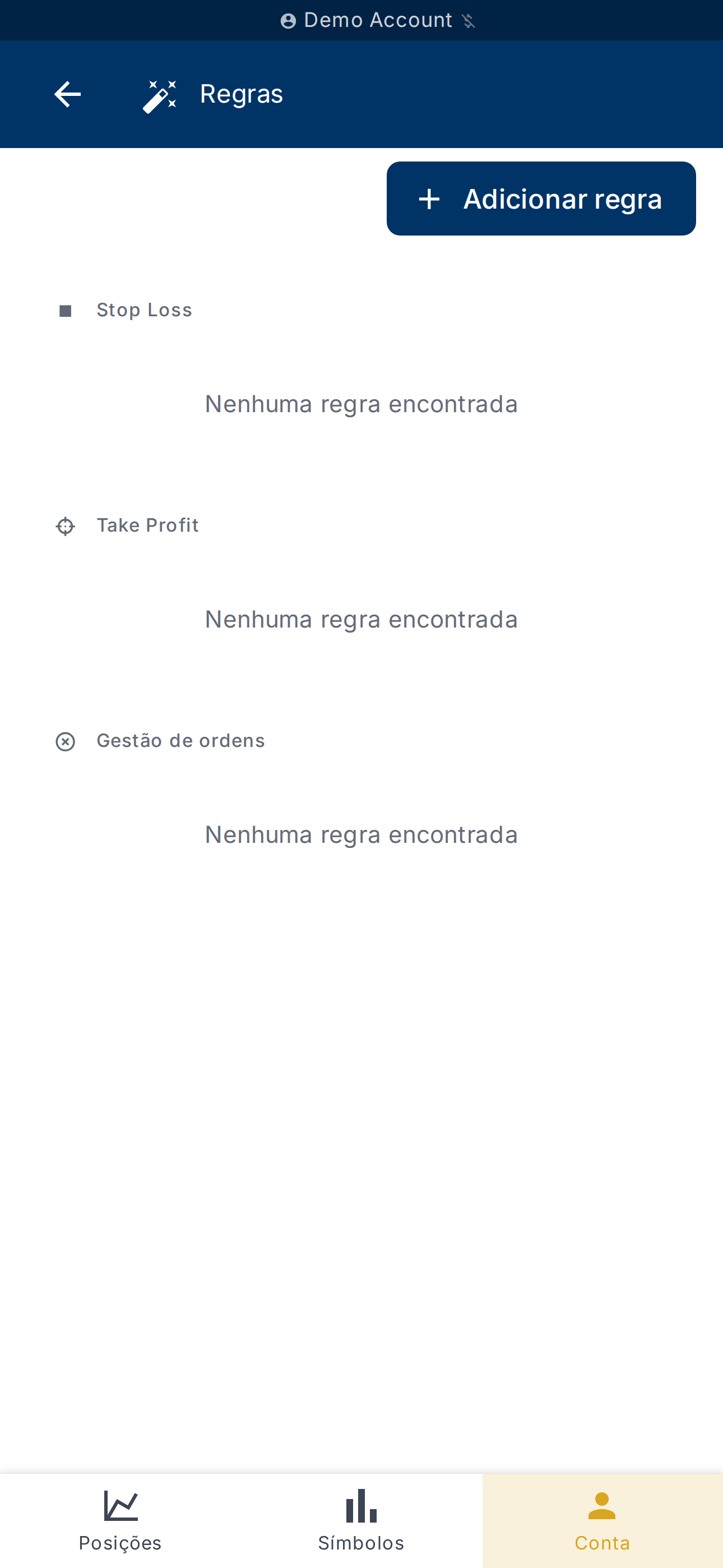
Em Regras, clique em Adicionar uma regra.
A página lista as regras existentes agrupadas por categoria (Stop Loss, Take
Profit, Order Management). Se a lista estiver vazia, o app mostra
Nenhuma regra encontrada.
Passo 2 — Escolha um modelo
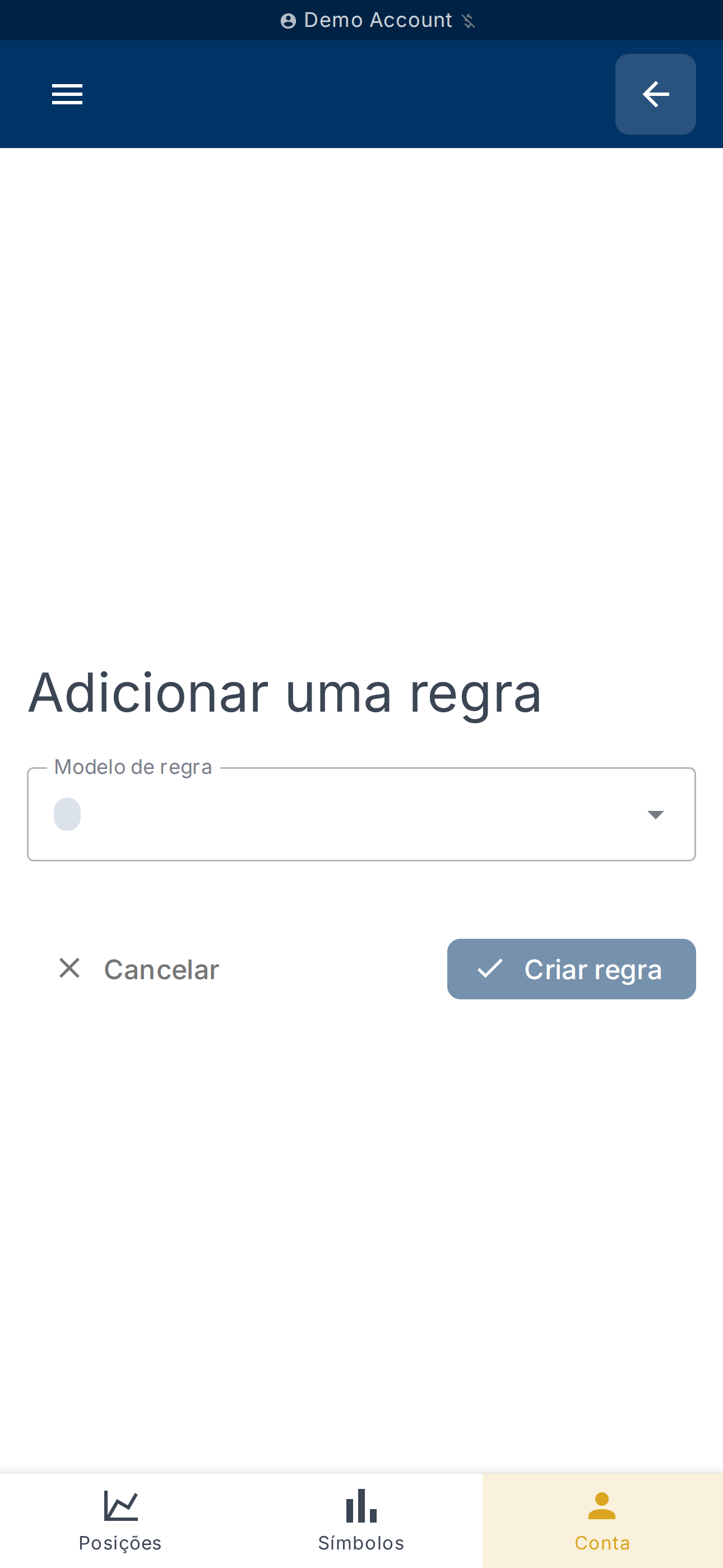
O formulário de criação de regra abre em Adicionar uma regra.
Escolha um Modelo de regra do menu suspenso. Os modelos disponíveis
correspondem a estratégias prontas para usar, incluindo:
- Stop-Loss para ponto de equilíbrio — move seu stop-loss para o preço de entrada
uma vez que a posição atinge um limite de lucro (em múltiplos de R); - Fixar lucro — move o stop-loss para garantir um lucro mínimo
quando um limite mais alto é alcançado; - Take profit — fecha a posição quando o lucro atinge a meta
(em múltiplos de R); - Free trade — fecha parcialmente a posição em um limite de lucro
para recuperar o risco inicial; - Stop baseado em tempo — fecha a posição se um lucro mínimo não for
alcançado dentro de um tempo determinado; - Máximo drawdown a partir do pico — fecha a posição se o lucro cair muito
a partir do seu pico; - Saída baseada em padrão — usa padrões de velas de reversão para cronometrar
a saída; - Cancelar pendente no nível de preço — cancela uma ordem de limite pendente
quando um nível invalida a configuração; - Fechamento parcial por preço — fecha uma percentagem da posição em
um nível alvo.
Passo 3 — Preencha os parâmetros
O formulário mostra dois blocos dependendo do modelo:
- Parâmetros da condição — quando a regra é acionada (limite de lucro,
nível de preço, atraso, padrão…); - Parâmetros da ação — o que ela faz (mover o stop, fechar uma
percentagem, etc.).
Envie com Criar regra. Um banner Lab aparece para modelos que
ainda estão em fase experimental — seu comportamento pode mudar.
Passo 4 — Verifique a regra criada
Volte para Regras, a nova regra
aparece sob sua categoria. Clique nela para abrir o detalhe, editá-la
(botão Salvar) ou excluí-la.
Se a regra já está ativa em posições abertas, o app avisa:
Esta regra está atualmente ativa em N posição(ões). As mudanças serão
aplicadas apenas a instâncias futuras.
E agora?
- Refine a Estratégia de saída de
Estratégia de saída — ver
Configurar stop-loss e take-profit. - Entenda como o tamanho da posição é calculado — ver
Dimensionamento da posição.