
Notifiche
Configura i canali di notifica (email, Telegram, Discord) e personalizza le preferenze di visualizzazione del saldo e del P&L per account.
Notifiche
Magic Position ti tiene informato dei cambiamenti delle tue posizioni via email,
e ti permette di personalizzare come gli importi vengono visualizzati per ogni
account. Puoi anche ricevere notifiche su Telegram o Discord, e collegare il
tuo account Discord per accedere ai vantaggi riservati agli abbonati. Questa
guida riassume dove regolare ogni preferenza.
Preferenze di visualizzazione dell'account
La pagina Notifiche Account
controlla come il Saldo e il P&L vengono visualizzati per l'account selezionato.
Tre modalità tra cui scegliere:
- Valore — l'importo grezzo restituito dal broker;
- Percentuale % — la variazione espressa come percentuale del capitale;
- Nascosto — il valore non viene mostrato (utile per la condivisione dello schermo).
Queste preferenze sono specifiche di ogni account — un account demo
può visualizzare gli importi come valori mentre un account live li mantiene nascosti.
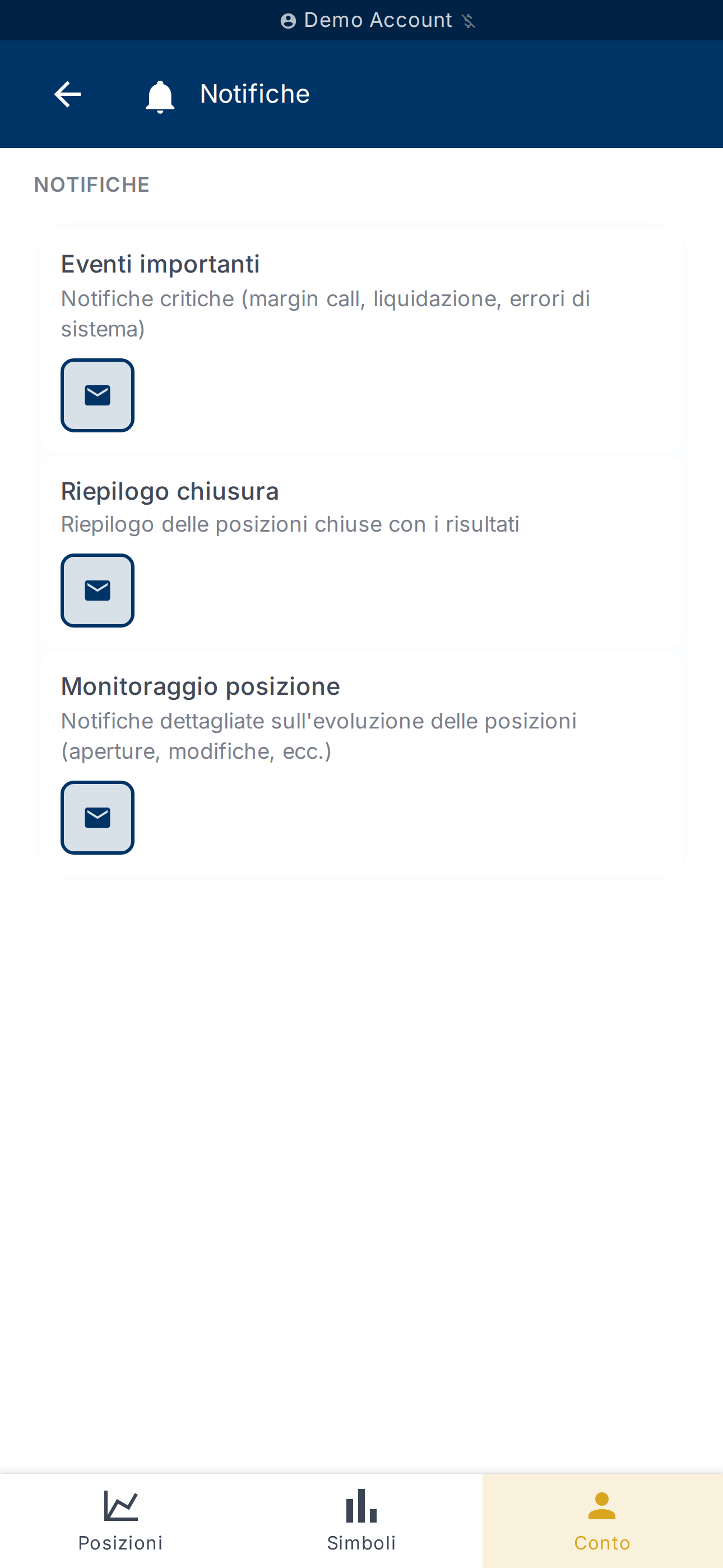
Notifiche via email
La pagina Notifiche
ti permette di abilitare o disabilitare i messaggi email inviati al tuo indirizzo account:
- Posizione aperta — quando viene creata una nuova posizione;
- Posizione chiusa — quando una posizione si chiude;
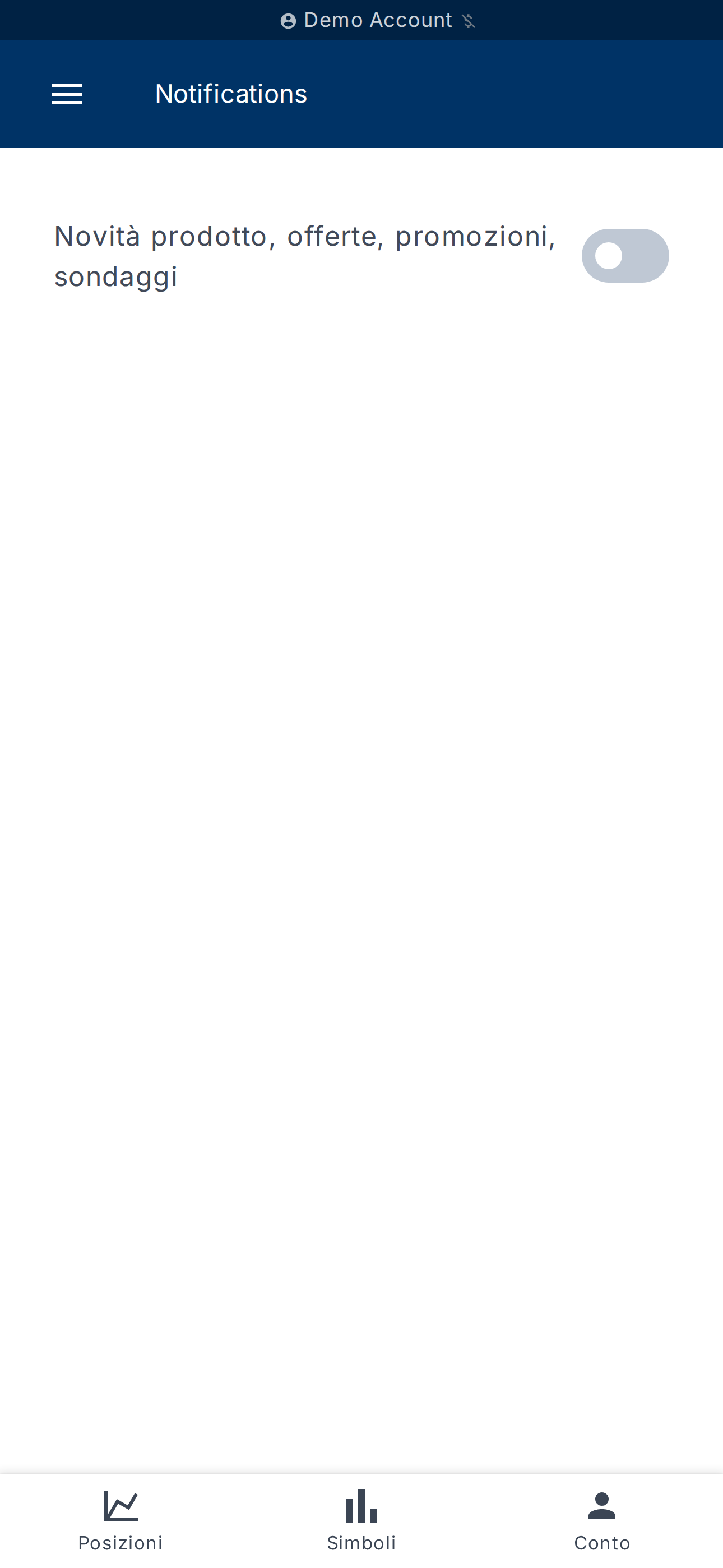
- Aggiornamenti di prodotto, offerte, promozioni, sondaggi — comunicazioni dal
team di Magic Position.
Ogni tipo di email può essere abilitato o disabilitato indipendentemente.
Canali di notifica Telegram e Discord
Oltre all'email, puoi ricevere notifiche direttamente su Telegram o
Discord. Il collegamento avviene tramite un codice di verifica temporaneo
dalla pagina Notifiche Account.
Collegare Telegram
- Nella pagina Notifiche Account, tocca Avvia associazione nella scheda Telegram.
- Viene visualizzato un codice di verifica con la sua scadenza.
- Tocca Apri Bot Telegram e invia il codice al bot.
- Inserisci il Telegram Chat ID restituito dal bot, poi tocca Verifica.
- Il canale appare come connesso.
Collegare Discord (notifiche)
La procedura è identica per Discord: tocca Avvia associazione nella scheda
Discord, copia il codice, apri il bot tramite Apri Bot Discord, inserisci
il tuo Discord User ID e conferma.
Per rimuovere un canale, usa l'opzione di eliminazione nella scheda del canale.
Integrazione Discord (accesso al server)
La pagina Integrazione Discord
ti permette di collegare il tuo account Discord al server Magic Position per
sbloccare i vantaggi riservati agli abbonati:
- Accesso ai canali riservati agli abbonati
- Badge di ruolo personalizzati
- Discussioni di trading esclusive
Collegare il tuo account Discord
- Apri Integrazione Discord
e tocca Genera codice di verifica. - Copia il codice mostrato (pulsante Copia codice).
- Unisciti al server tramite Apri server Discord.
- In qualsiasi canale, digita
/verifye incolla il codice. - La pagina passa allo stato Discord connesso.
Per scollegare, tocca Scollega account e conferma nel dialogo. Perdi l'accesso
ai canali abbonati fino a un nuovo collegamento.
Cosa fare dopo?
- Abilita i rapporti di performance automatici (settimanali, mensili, annuali) —
vedi Cronologia e rapporti. - Scegli la visualizzazione per account nel dashboard —
vedi Gestisci account.