
自動化
通知
通知チャネル(メール、Telegram、Discord)の設定と、口座ごとの残高・PnL表示設定。
2026年5月9日
通知
Magic Positionはメールでポジションの変化をお知らせします。また、各口座ごとに金額の表示方法をカスタマイズできます。TelegramやDiscordでもアラートを受信でき、Discordアカウントを連携してサブスクライバー特典にアクセスすることも可能です。このガイドでは、各設定の場所を説明します。
口座ごとの表示設定
口座通知 残高損益3つのモードから選択できます。
- 金額 — ブローカーから取得したそのままの金額
- パーセント % — 資本に対するパーセンテージ表示
- 非表示 — 画面共有時に便利な非表示モード
これらの設定は口座ごとに個別に管理されます。たとえば、デモ口座では金額を表示し、リアル口座では非表示にするといった使い分けが可能です。
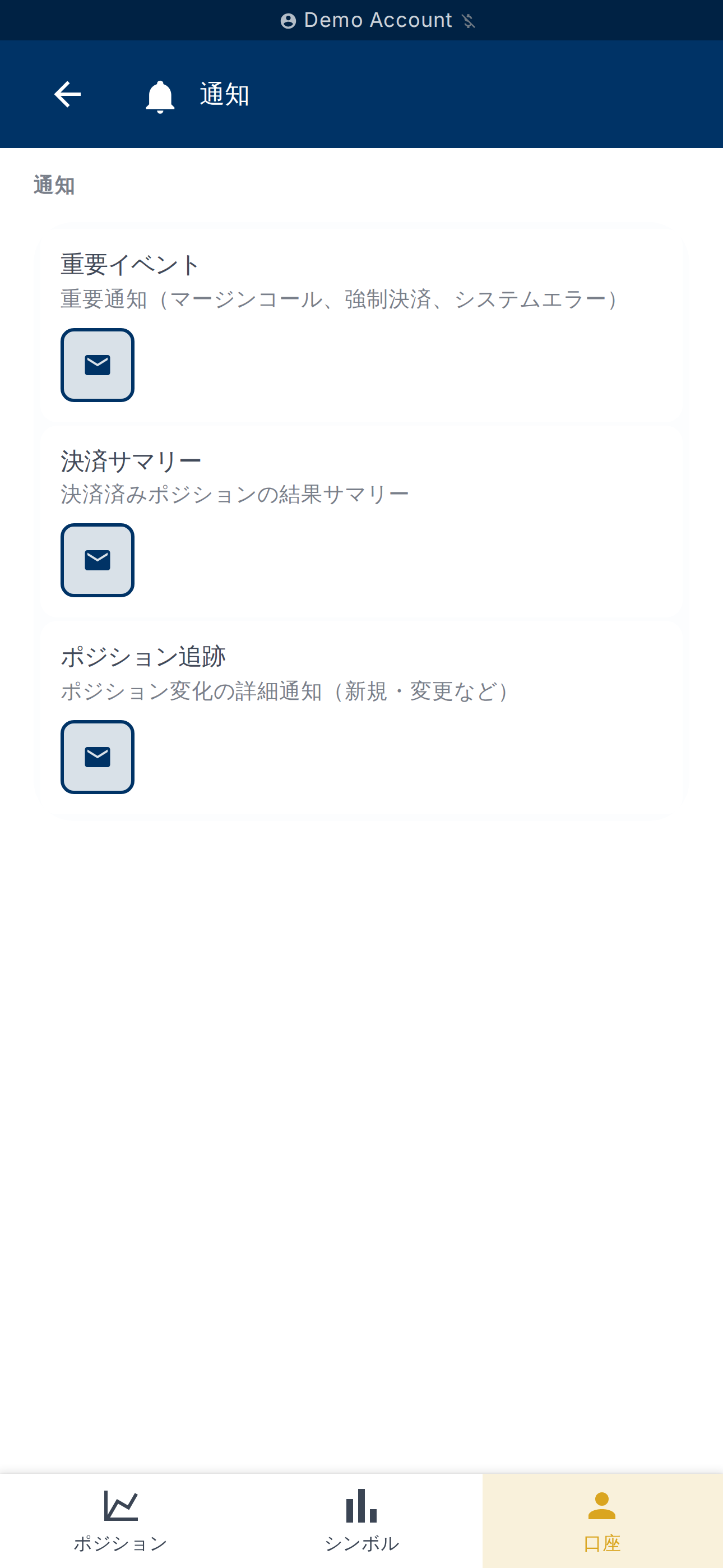
メール通知
通知- ポジション開設 — 新しいポジションが作成されたとき
- ポジション決済 — ポジションが決済されたとき
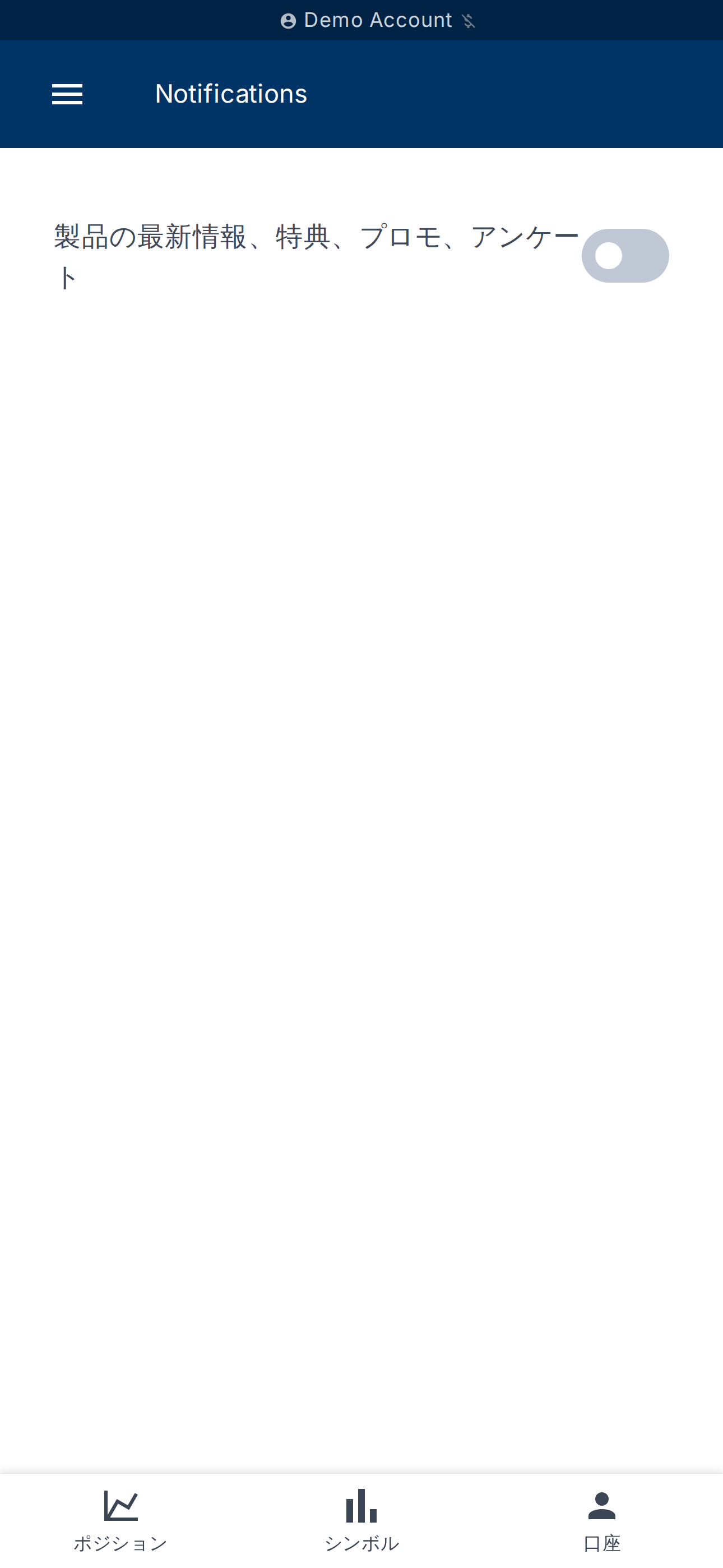
- 製品の最新情報、特典、プロモ、アンケート — Magic Positionチームからのお知らせ
各メールの種類は個別に有効・無効の切り替えが可能です。
TelegramおよびDiscord通知チャネル
メールに加え、TelegramまたはDiscordでアラートを直接受信できます。
口座通知ページで一時的な確認コードを使って連携します。
Telegramを連携する
- 口座通知ページでTelegramカードの連携を開始をタップします。
- 有効期限付きの確認コードが表示されます。
- Telegramボットを開くをタップしてコードをボットに送信します。
- ボットから返されたTelegram Chat IDを入力し、認証をタップします。
- チャネルが接続済みとして表示されます。
Discordを連携する(通知)
Discordの手順も同様です。Discordカードの連携を開始をタップし、コードをコピー、Discordボットを開くでボットを開き、Discord User IDを入力して確認します。
チャネルを削除するには、チャネルカードの削除オプションを使用してください。
Discord統合(サーバーアクセス)
Discord統合- サブスクライバー限定チャネルへのアクセス
- カスタムロールバッジ
- 限定トレーディングディスカッション
Discordアカウントを連携する
- Discord統合 を開き、 確認コードを生成 をタップします。
- 表示されたコードをコピーします(コードをコピーボタン)。
- Discordサーバーを開くでサーバーに参加します。
- 任意のチャネルで
/verifyと入力してコードを貼り付けます。 - ページがDiscord接続済み状態に切り替わります。
連携を解除するには、アカウントを解除をタップしてダイアログで確認します。再連携するまでサブスクライバーチャネルへのアクセスが失われます。