
Powiadomienia
Konfiguracja kanałów powiadomień (e-mail, Telegram, Discord) i ustawianie preferencji wyświetlania salda i PnL dla każdego konta.
Powiadomienia
Magic Position informuje o zmianach pozycji za pośrednictwem poczty
e-mail i pozwala dostosować wyświetlanie kwot dla każdego konta. Możesz
też otrzymywać powiadomienia przez Telegram lub Discord i połączyć konto
Discord, aby uzyskać dostęp do korzyści dla subskrybentów. Ten przewodnik
podsumowuje, gdzie ustawić każdą preferencję.
Preferencje wyświetlania dla konta
Strona Powiadomienia konta
kontroluje sposób wyświetlania Salda i Zysku/Straty dla wybranego
konta.
Do wyboru trzy tryby:
- Wartość — kwota brutto zwrócona przez brokera;
- Procent % — zmiana wyrażona jako procent kapitału;
- Ukryte — wartość nie jest wyświetlana (przydatne podczas udostępniania ekranu).
Te preferencje są specyficzne dla każdego konta — konto demonstracyjne
może wyświetlać kwoty jako wartości, podczas gdy konto rzeczywiste je ukrywa.
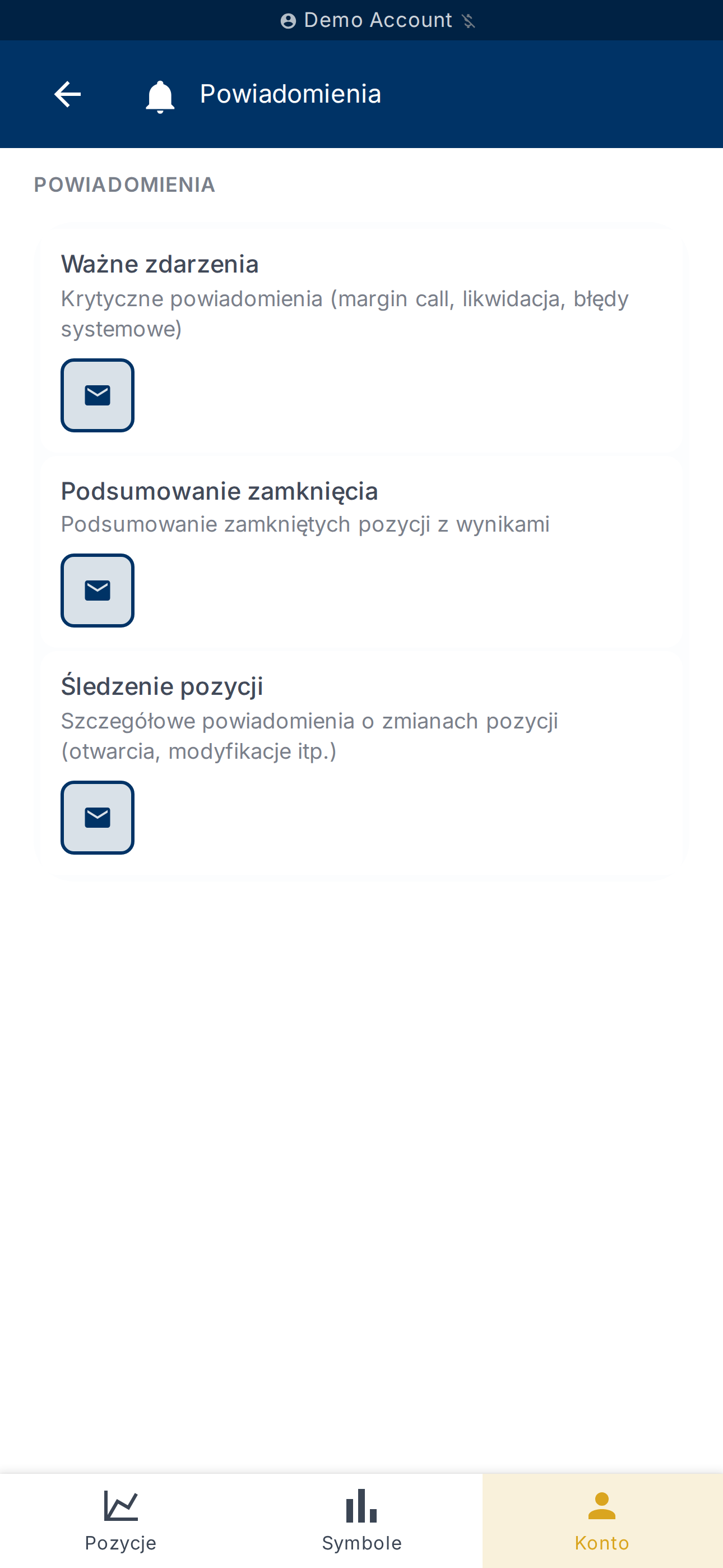
Powiadomienia e-mail
Strona Powiadomienia e-mail
umożliwia włączenie lub wyłączenie wiadomości e-mail wysyłanych na adres
e-mail konta:
- Pozycja otwarta — gdy tworzona jest nowa pozycja;
- Pozycja zamknięta — gdy pozycja zostaje zamknięta;
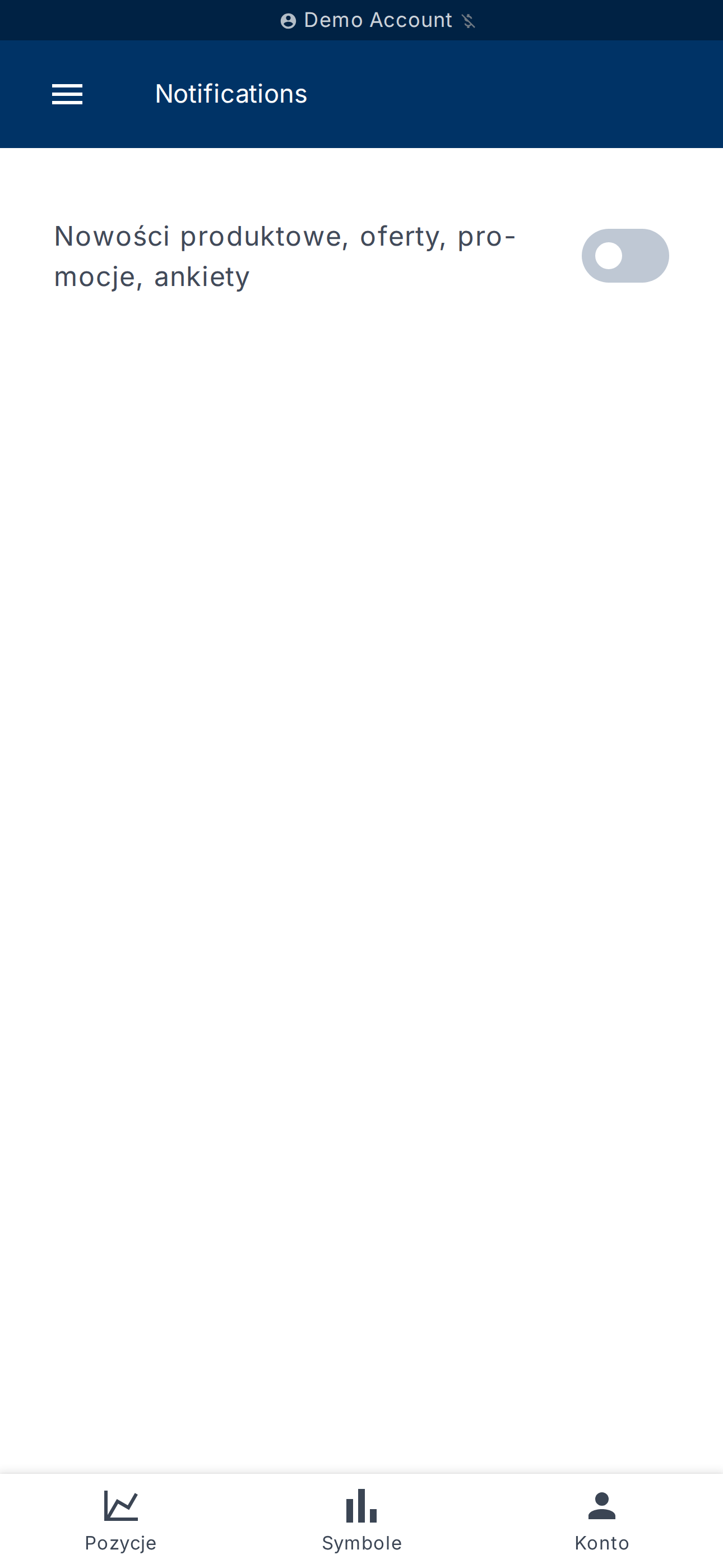
- Nowości produktowe, oferty, promocje, ankiety — komunikaty
zespołu Magic Position.
Każdy typ wiadomości e-mail można włączyć lub wyłączyć niezależnie.
Kanały powiadomień Telegram i Discord
Oprócz e-maila możesz otrzymywać powiadomienia bezpośrednio przez Telegram
lub Discord. Powiązanie odbywa się za pomocą tymczasowego kodu weryfikacyjnego
na stronie Powiadomienia konta.
Połącz Telegram
- Na stronie Powiadomienia konta naciśnij Rozpocznij powiązanie na karcie Telegram.
- Wyświetlany jest kod weryfikacyjny z datą wygaśnięcia.
- Naciśnij Otwórz Bot Telegram i wyślij kod do bota.
- Wprowadź Telegram Chat ID zwrócone przez bota, następnie naciśnij Weryfikuj.
- Kanał pojawia się jako połączony.
Połącz Discord (powiadomienia)
Procedura jest identyczna dla Discorda: naciśnij Rozpocznij powiązanie na
karcie Discord, skopiuj kod, otwórz bota przez Otwórz Bot Discord, wprowadź
swój Discord User ID i potwierdź.
Aby usunąć kanał, użyj opcji usuwania na karcie kanału.
Integracja z Discordem (dostęp do serwera)
Strona Integracja Discord
umożliwia połączenie konta Discord z serwerem Magic Position w celu odblokowania
ekskluzywnych korzyści dla subskrybentów:
- Dostęp do kanałów tylko dla subskrybentów
- Spersonalizowane odznaki ról
- Ekskluzywne dyskusje tradingowe
Połącz swoje konto Discord
- Otwórz Integracja Discord
i naciśnij Generuj kod weryfikacyjny. - Skopiuj wyświetlony kod (przycisk Kopiuj kod).
- Dołącz do serwera przez Otwórz serwer Discord.
- Na dowolnym kanale wpisz
/verifyi wklej kod. - Strona przechodzi do stanu Discord połączony.
Aby rozłączyć, naciśnij Rozłącz konto i potwierdź w oknie dialogowym.
Tracisz dostęp do kanałów subskrybentów do czasu ponownego połączenia.
Co dalej?
- Aktywacja automatycznych raportów wyników (tygodniowych,
miesięcznych, rocznych) — zob. Historyk i raporty. - Wybór trybu wyświetlania dla konta na pulpicie nawigacyjnym — zob.
Zarządzanie kontem.