
Enheter och säkerhet
Konfigurera enhetspecifika inställningar och skydda åtkomsten till appen med en PIN-kod.
Enheter och säkerhet
Magic Position erbjuder två sidor med lokala inställningar: en för
inställningar som är specifika för enheten (till exempel i
skrivbordsversionen), och en för säkerheten för åtkomst till appen via
en PIN-kod. Dessa inställningar synkroniseras inte till molnet — de är
kopplade till den enhet där du konfigurerar dem.
Enhetsinställningar
Sidan Enhetsinställningar
listar de tillgängliga alternativen beroende på vilken plattform som används.
I skrivbordsversionen håller alternativet Alltid överst Magic
Position-fönstret synligt ovanför andra program — praktiskt för att
övervaka dina positioner medan du arbetar med något annat.
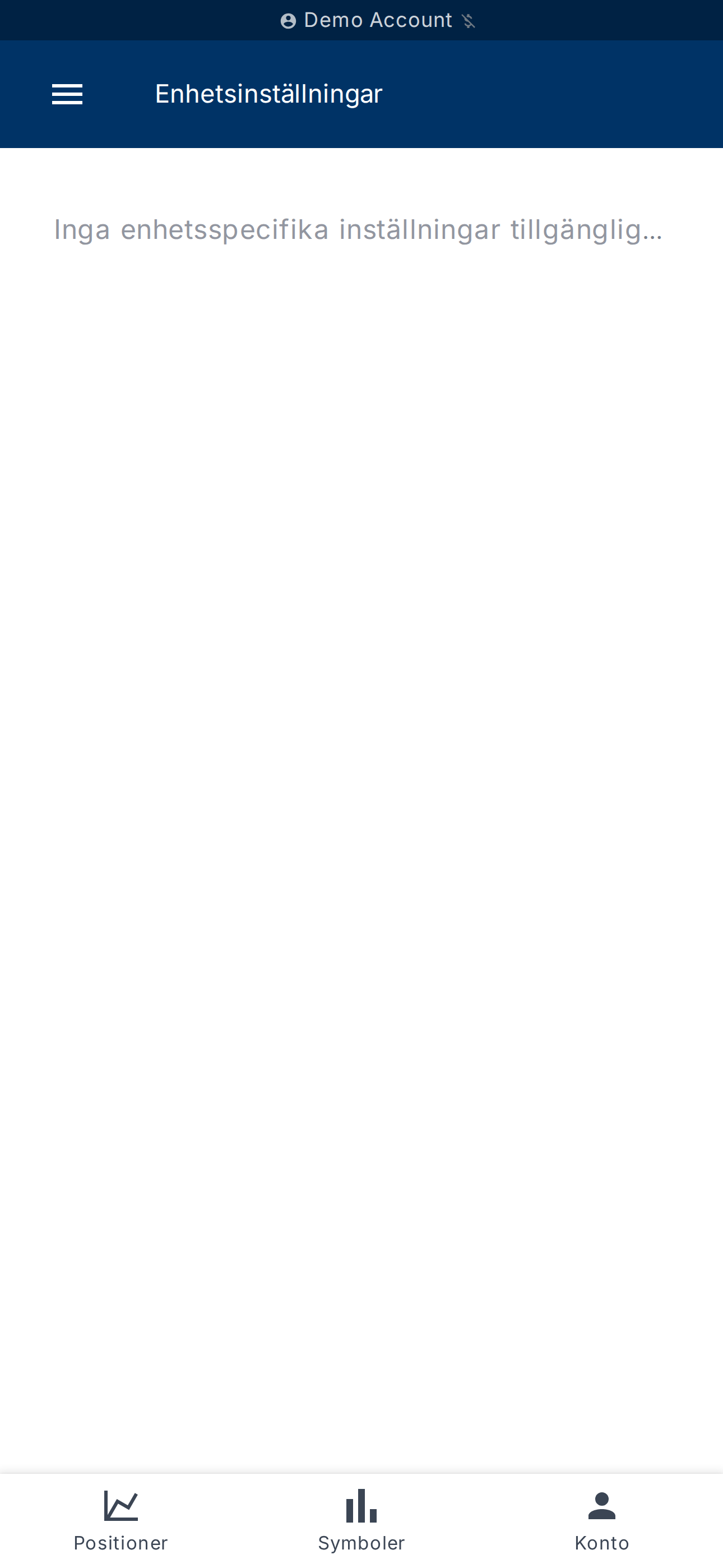
På andra plattformar visas meddelandet Inga enhetsspecifika inställningar
tillgängliga för denna plattform.
Aktivera PIN-låsning
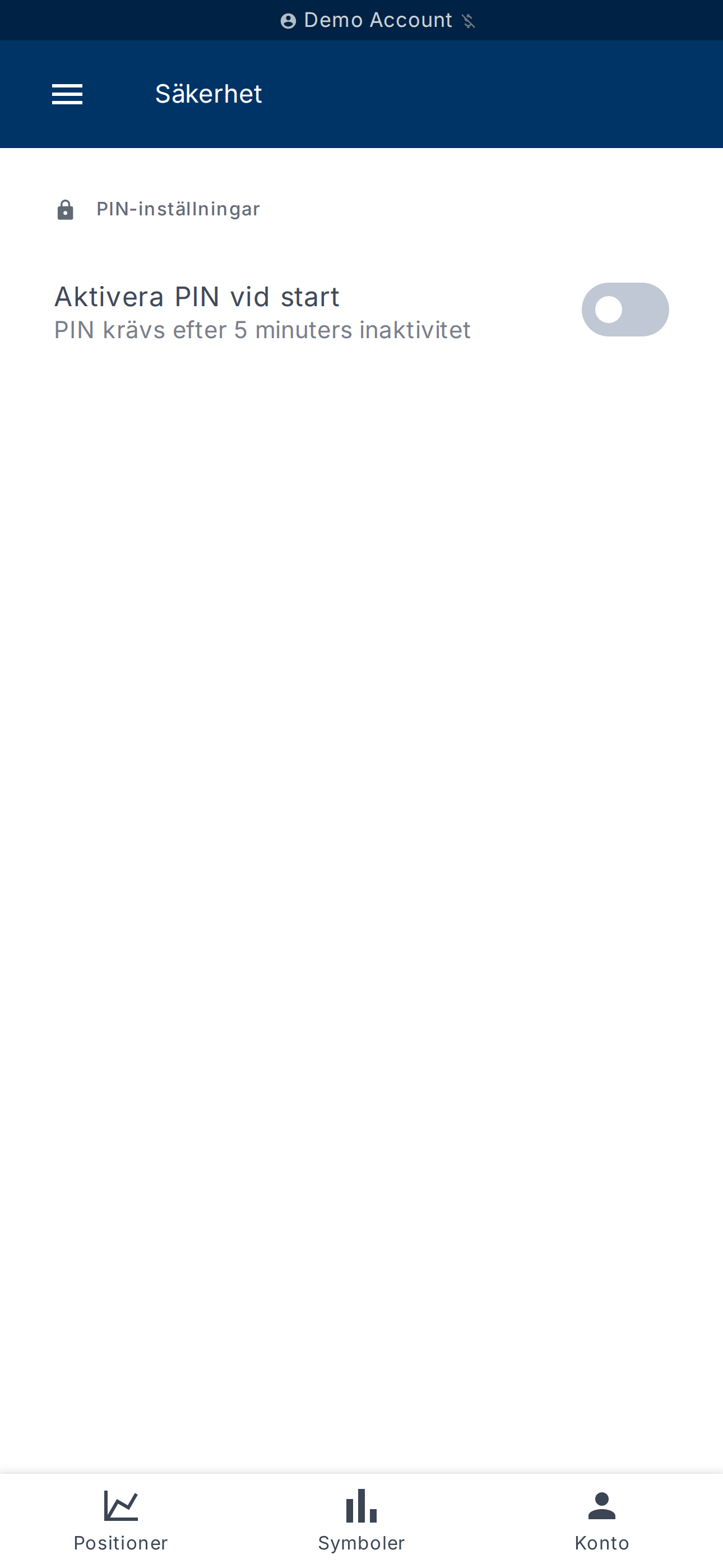
Sidan Säkerhet låter dig ställa in
en 4-siffrig PIN-kod som krävs vid appstart och efter en
inaktivitetsperiod.
Reglaget Aktivera PIN vid start aktiverar eller inaktiverar skyddet.
Beskrivningen påminner om regeln: PIN krävs efter 5 minuters inaktivitet.
Vid första aktiveringen ber appen dig att Definiera din PIN-kod genom
att ange önskad kod och sedan bekräfta den.
Ändra PIN-koden
När en PIN har definierats visar sidan Aktuell PIN med märket
Konfigurerad. Knappen Ändra PIN öppnar ändringsprocessen:
- ange den nuvarande PIN-koden;
- ange den nya PIN-koden;
- bekräfta.
Meddelandet PIN sparad! bekräftar uppdateringen.
Inaktivera PIN-koden
Att inaktivera reglaget Aktivera PIN vid start kräver att du anger den
aktuella PIN-koden för att bekräfta åtgärden. När det är klart visas
meddelandet PIN inaktiverad och appen frågar inte längre efter PIN
vid start.
När frågas PIN-koden?
Appen frågar efter PIN-koden i flera situationer:
- Vid start av appen om skyddet är aktiverat;
- Efter 5 minuters inaktivitet;
- Manuellt lås utlöst från gränssnittet;
- Autentisering krävs för vissa känsliga åtgärder.
Vid felaktig PIN visar appen antalet försök kvar.
Vad händer härnäst?
- Centralisera hanteringen av ditt handelskonto — se
Hantera ditt konto.