
การแจ้งเตือน
ตั้งค่าช่องทางการแจ้งเตือน (อีเมล, Telegram, Discord) และปรับการแสดงผลยอดคงเหลือและ PnL ตามบัญชี
การแจ้งเตือน
Magic Position แจ้งให้คุณทราบเกี่ยวกับความเคลื่อนไหวของสถานะผ่านอีเมล และให้คุณปรับการแสดงผลจำนวนเงินในแต่ละบัญชีได้ คุณยังสามารถรับการแจ้งเตือนผ่าน Telegram หรือ Discord และเชื่อมต่อบัญชี Discord เพื่อรับสิทธิ์พิเศษสำหรับสมาชิก คู่มือนี้สรุปว่าจะตั้งค่าแต่ละรายการได้ที่ไหน
การตั้งค่าการแสดงผลตามบัญชี
หน้า การแจ้งเตือนบัญชี ควบคุมวิธีที่ ยอดเงิน และ กำไร/ขาดทุน แสดงผลสำหรับบัญชีที่เลือก
มีสามโหมดให้เลือก:
- มูลค่า — จำนวนเงินจริงที่ได้จากโบรกเกอร์
- เปอร์เซ็นต์ % — การเปลี่ยนแปลงที่แสดงเป็นเปอร์เซ็นต์ของทุน
- ซ่อน — ไม่แสดงค่า (มีประโยชน์เมื่อแชร์หน้าจอ)
การตั้งค่าเหล่านี้ เฉพาะสำหรับแต่ละบัญชี — บัญชีทดลองอาจแสดงจำนวนเงินเป็นมูลค่า ในขณะที่บัญชีจริงซ่อนค่าไว้
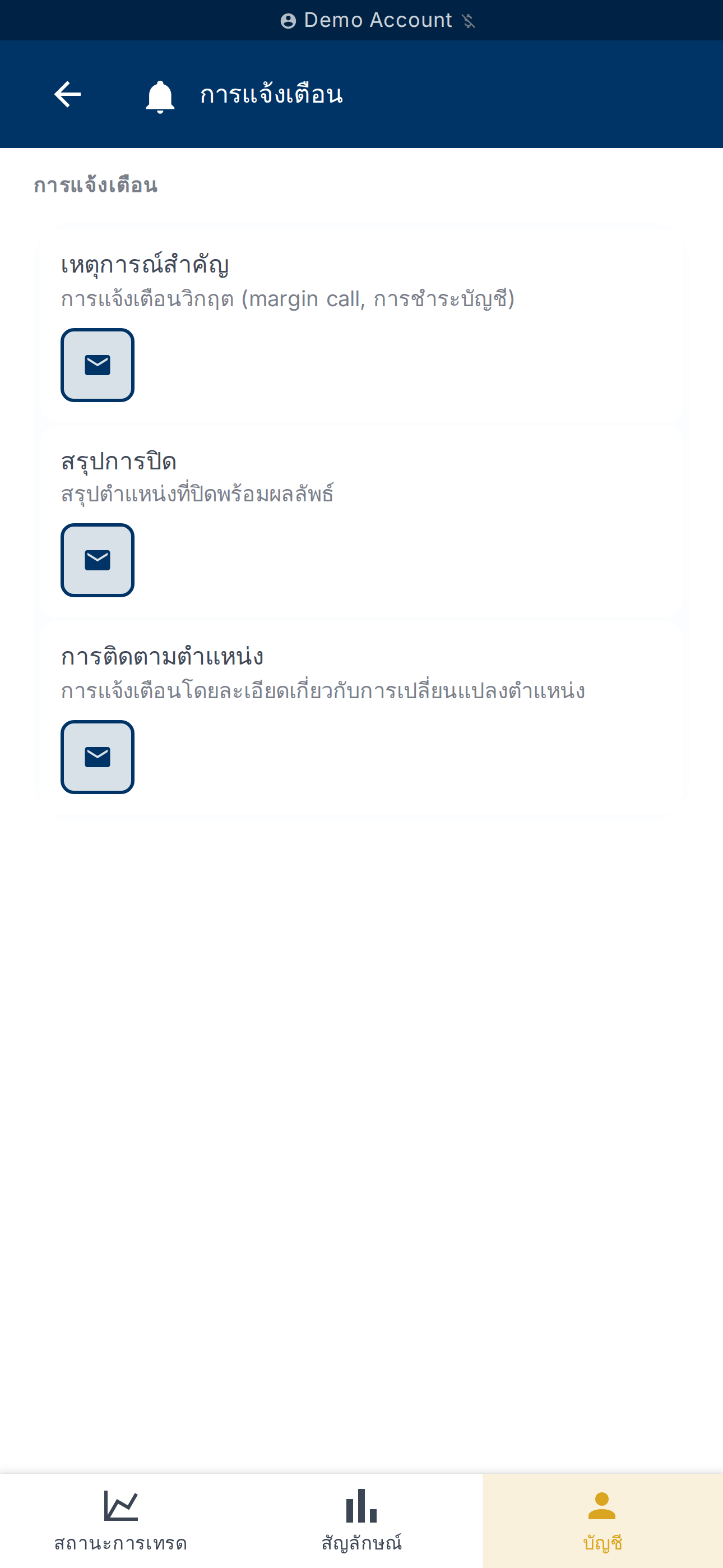
การแจ้งเตือนทางอีเมล
หน้า การแจ้งเตือนทางอีเมล ให้คุณเปิดหรือปิดอีเมลที่ส่งไปยังที่อยู่บัญชีของคุณ:
- เปิดสถานะแล้ว — เมื่อสร้างสถานะใหม่
- ปิดสถานะแล้ว — เมื่อสถานะปิด
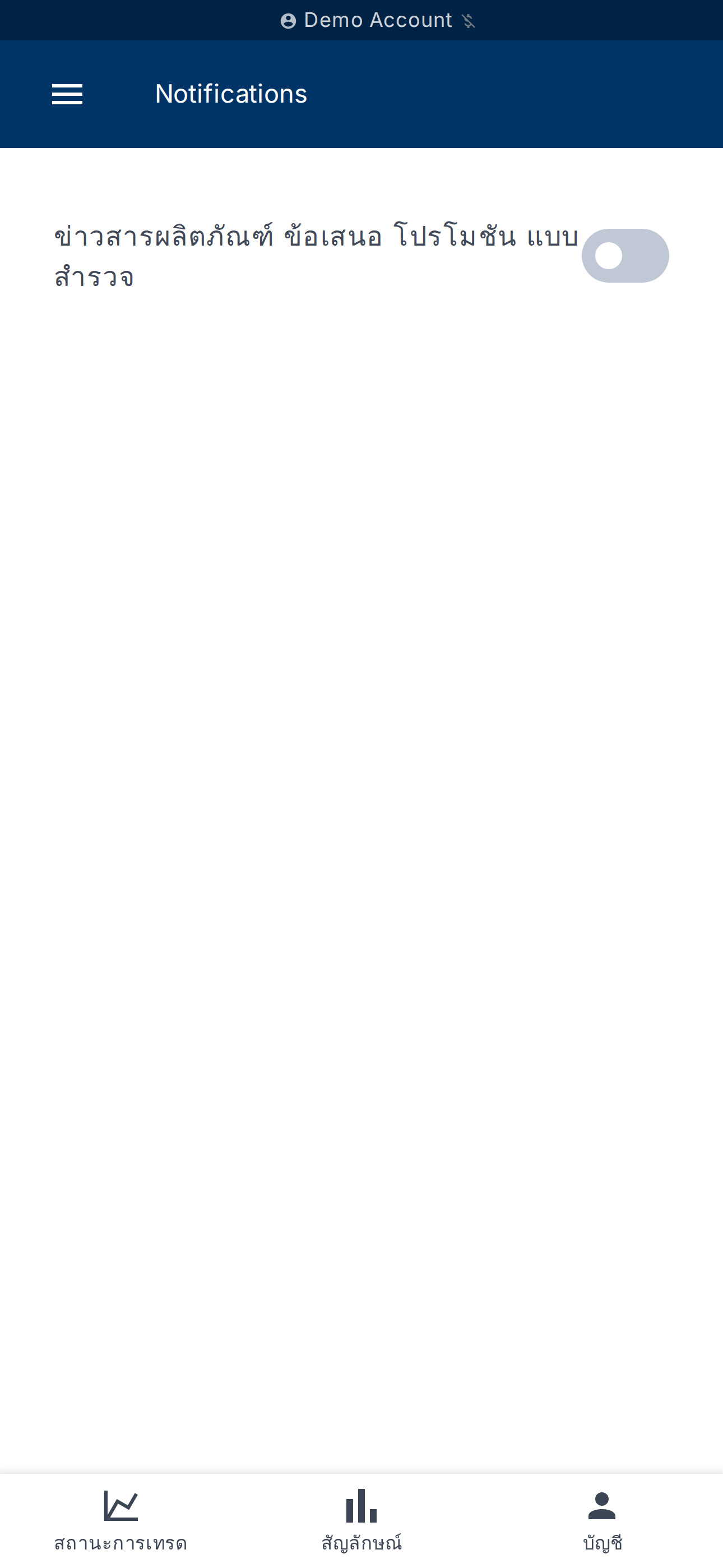
- ข่าวสารผลิตภัณฑ์ ข้อเสนอ โปรโมชัน แบบสำรวจ — การสื่อสารจากทีม Magic Position
อีเมลแต่ละประเภทสามารถเปิดหรือปิดได้อย่างอิสระ
ช่องทางการแจ้งเตือน Telegram และ Discord
นอกจากอีเมล คุณยังสามารถรับการแจ้งเตือนโดยตรงผ่าน Telegram หรือ Discord
การเชื่อมต่อใช้รหัสยืนยันชั่วคราวจากหน้า การแจ้งเตือนบัญชี
เชื่อมต่อ Telegram
- ในหน้าการแจ้งเตือนบัญชี แตะ เริ่มการเชื่อมต่อ บนการ์ด Telegram
- รหัสยืนยันจะแสดงพร้อมเวลาหมดอายุ
- แตะ เปิด Telegram Bot และส่งรหัสไปยังบอท
- ป้อน Telegram Chat ID ที่บอทส่งกลับมา จากนั้นแตะ ยืนยัน
- ช่องทางจะแสดงสถานะเชื่อมต่อแล้ว
เชื่อมต่อ Discord (การแจ้งเตือน)
ขั้นตอนเหมือนกันสำหรับ Discord แตะ เริ่มการเชื่อมต่อ บนการ์ด Discord คัดลอกรหัส เปิดบอทผ่าน เปิด Discord Bot ป้อน Discord User ID ของคุณและยืนยัน
หากต้องการลบช่องทาง ให้ใช้ตัวเลือกลบบนการ์ดช่องทาง
การผสานรวม Discord (การเข้าถึงเซิร์ฟเวอร์)
หน้า การผสานรวม Discord
ให้คุณเชื่อมต่อบัญชี Discord กับเซิร์ฟเวอร์ Magic Position เพื่อปลดล็อกสิทธิ์พิเศษสำหรับสมาชิก:
- การเข้าถึงช่องสำหรับสมาชิกเท่านั้น
- ป้ายบทบาทที่กำหนดเอง
- การสนทนาเทรดดิ้งแบบพิเศษ
เชื่อมต่อบัญชี Discord ของคุณ
- เปิด การผสานรวม Discord
และแตะ สร้างรหัสยืนยัน - คัดลอกรหัสที่แสดง (ปุ่ม คัดลอกรหัส)
- เข้าร่วมเซิร์ฟเวอร์ผ่าน เปิดเซิร์ฟเวอร์ Discord
- ในช่องใดก็ได้ พิมพ์
/verifyและวางรหัส - หน้าเปลี่ยนเป็นสถานะ Discord เชื่อมต่อแล้ว
หากต้องการยกเลิกการเชื่อมต่อ แตะ ยกเลิกการเชื่อมต่อบัญชี และยืนยันในกล่องโต้ตอบ คุณจะสูญเสียการเข้าถึงช่องสมาชิกจนกว่าจะเชื่อมต่อใหม่
ขั้นตอนถัดไป
- เปิดใช้งาน รายงานผลการเทรด อัตโนมัติ (รายสัปดาห์, รายเดือน, รายปี) — ดู ประวัติและรายงาน
- เลือกการแสดงผลตามบัญชีในแดชบอร์ด — ดู จัดการบัญชี