
Bildirimler
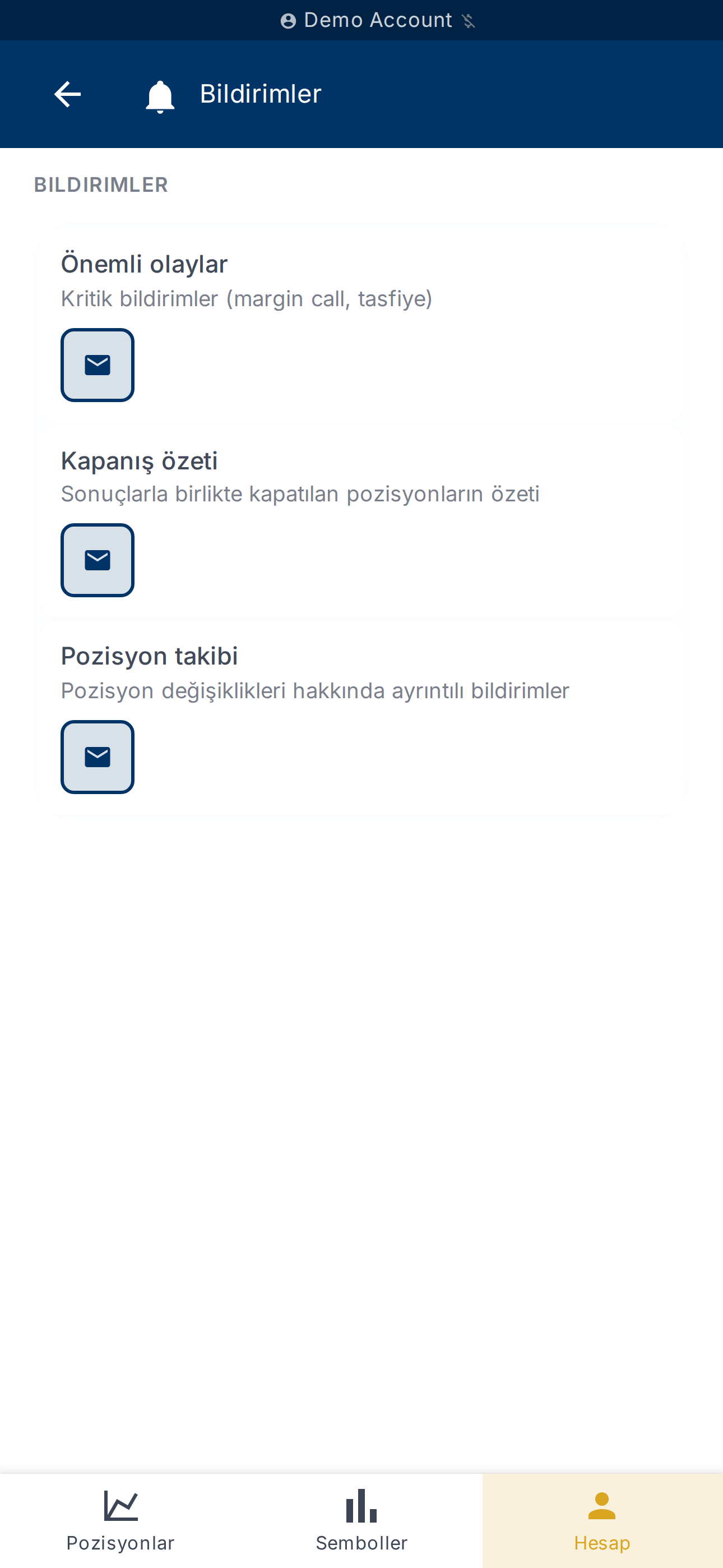
Bildirim kanallarını (e-posta, Telegram, Discord) yapılandırma ve hesap başına bakiye ile PnL görüntüleme tercihlerini ayarlama.
Bildirimler
Magic Position, pozisyonlarınızdaki gelişmeler hakkında sizi e-posta ile
bilgilendirir ve her hesap için tutar görüntülemeyi kişiselleştirmenize olanak
tanır. Telegram veya Discord üzerinden de bildirim alabilir, Discord hesabınızı
bağlayarak abone avantajlarına erişebilirsiniz. Bu kılavuz, her tercihin nerede
ayarlanacağını özetler.
Hesap Başına Görüntüleme Tercihleri
Hesap Bildirimleri BakiyeKâr/ZararÜç mod arasından seçim yapılabilir:
- Değer — aracı kurumdan gelen ham tutar;
- Yüzde % — sermayeye oranla ifade edilen değişim;
- Gizli — değer gösterilmez (ekran paylaşımı için kullanışlıdır).
Bu tercihler her hesaba özeldir — bir demo hesabında tutarlar değer olarak gösterilirken, gerçek hesapta gizlenebilir.
E-posta Bildirimleri
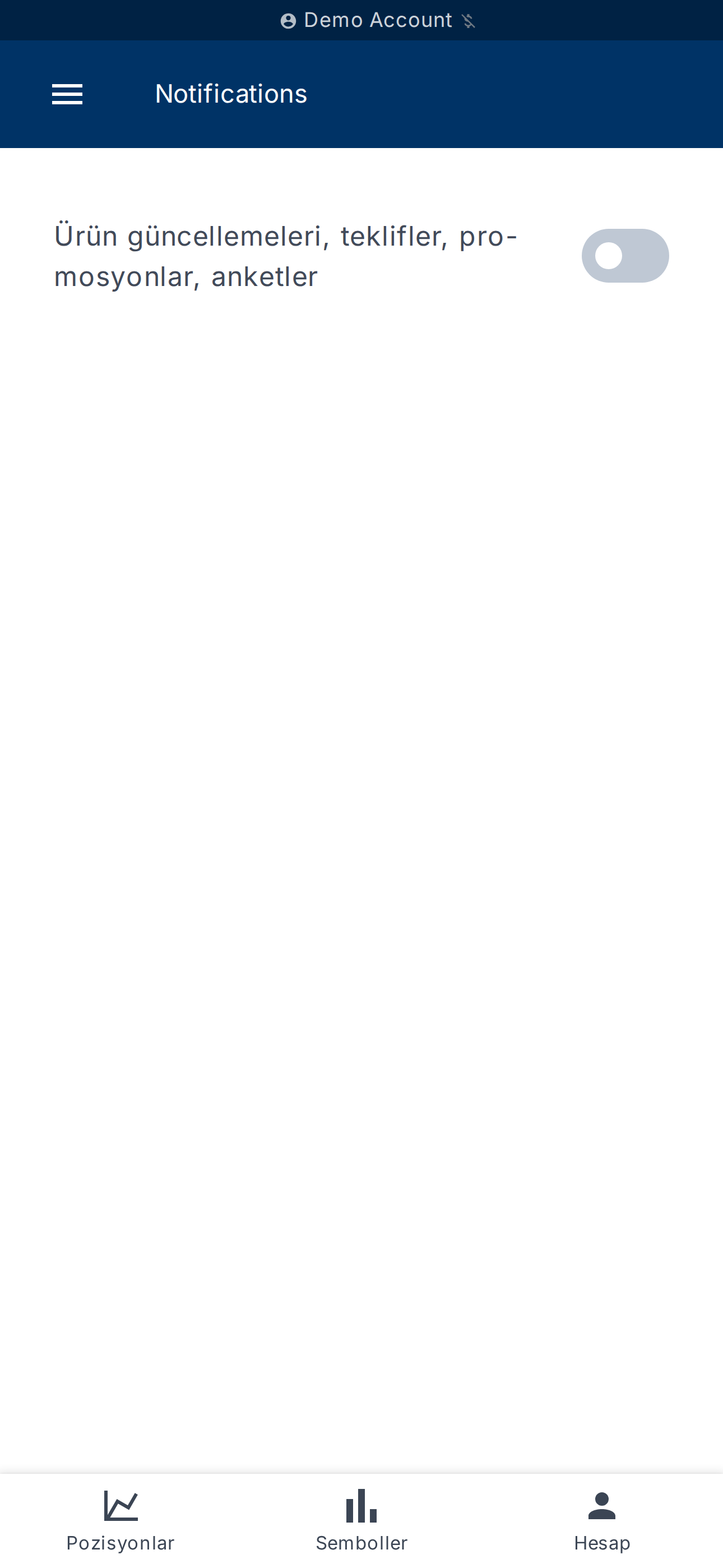
E-posta Bildirimleri- Pozisyon açıldı — yeni bir pozisyon oluşturulduğunda;
- Pozisyon kapatıldı — bir pozisyon kapandığında;
- Ürün güncellemeleri, teklifler, promosyonlar, anketler — Magic Position ekibinden iletişimler.
Her e-posta türü bağımsız olarak etkinleştirilebilir veya devre dışı bırakılabilir.
Telegram ve Discord Bildirim Kanalları
E-postanın yanı sıra Telegram veya Discord üzerinden doğrudan bildirim
alabilirsiniz. Bağlantı, Hesap Bildirimleri
sayfasındaki geçici bir doğrulama kodu aracılığıyla yapılır.
Telegram'ı Bağla
- Hesap Bildirimleri sayfasında Telegram kartındaki İlişkilendirmeyi Başlat düğmesine dokunun.
- Süre sonu bilgisiyle birlikte bir doğrulama kodu görüntülenir.
- Telegram Botunu Aç düğmesine dokunun ve kodu bota gönderin.
- Botun döndürdüğü Telegram Chat ID'yi girin, ardından Doğrula düğmesine dokunun.
- Kanal bağlı olarak görünür.
Discord'u Bağla (Bildirimler)
Discord için prosedür aynıdır: Discord kartındaki İlişkilendirmeyi Başlat'a
dokunun, kodu kopyalayın, Discord Botunu Aç aracılığıyla botu açın, Discord
User ID'nizi girin ve onaylayın.
Bir kanalı kaldırmak için kanal kartındaki silme seçeneğini kullanın.
Discord Entegrasyonu (Sunucu Erişimi)
Discord Entegrasyonu- Yalnızca abonelere özel kanallara erişim
- Özelleştirilmiş rol rozetleri
- Özel trading tartışmaları
Discord Hesabınızı Bağlayın
-
Discord Entegrasyonu
'nu
açın ve Doğrulama Kodu Oluştur düğmesine dokunun. - Görüntülenen kodu kopyalayın (Kodu Kopyala düğmesi).
- Discord Sunucusunu Aç aracılığıyla sunucuya katılın.
- Herhangi bir kanalda
/verifyyazın ve kodu yapıştırın. - Sayfa Discord bağlandı durumuna geçer.
Bağlantıyı kesmek için Hesabı Ayır düğmesine dokunun ve iletişim kutusunda
onaylayın. Yeniden bağlanana kadar abone kanallarına erişiminizi kaybedersiniz.
Sonraki Adımlar
- Otomatik performans raporlarını (haftalık, aylık, yıllık) etkinleştirmek için bkz. Geçmiş ve Raporlar.
- Hesap başına paneldeki görünümü seçmek için bkz. Hesabı Yönet.