
Crear una regla de riesgo
Define una regla que calcula automáticamente el tamaño de posición y coloca el stop-loss.
Crear una regla de riesgo
Una regla de riesgo automatiza una decisión de trading aplicada a una cuenta:
tamaño de posición calculado desde la política de riesgo, stop-loss, take-profit,
condiciones de salida. Esta página explica cómo crear una.
Requisitos previos
- Una cuenta de trading conectada (ver Conectar un broker).
- Una política de riesgo configurada — sin ella la app no puede calcular el
tamaño de posición. Abre Riesgo de cuenta
para elegir un Modo de cálculo (cantidad fija o porcentaje del saldo)
y la cantidad o porcentaje a arriesgar.
Paso 1 — Abrir la página de Reglas
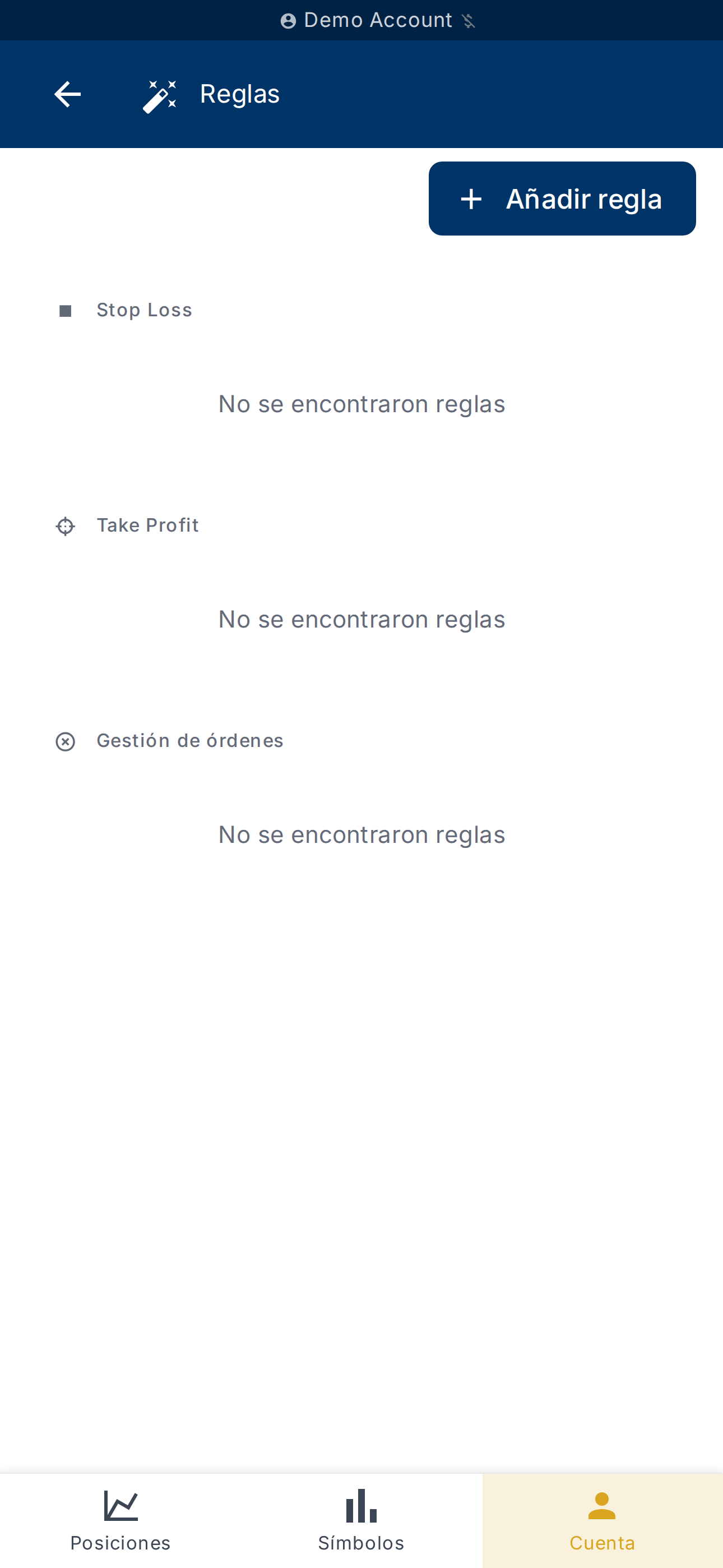
En Reglas, haz clic en Añadir una regla.
La página lista las reglas existentes agrupadas por categoría (Stop Loss, Take
Profit, Order Management). Si la lista está vacía, la app muestra
No se encontraron reglas.
Paso 2 — Elige una plantilla
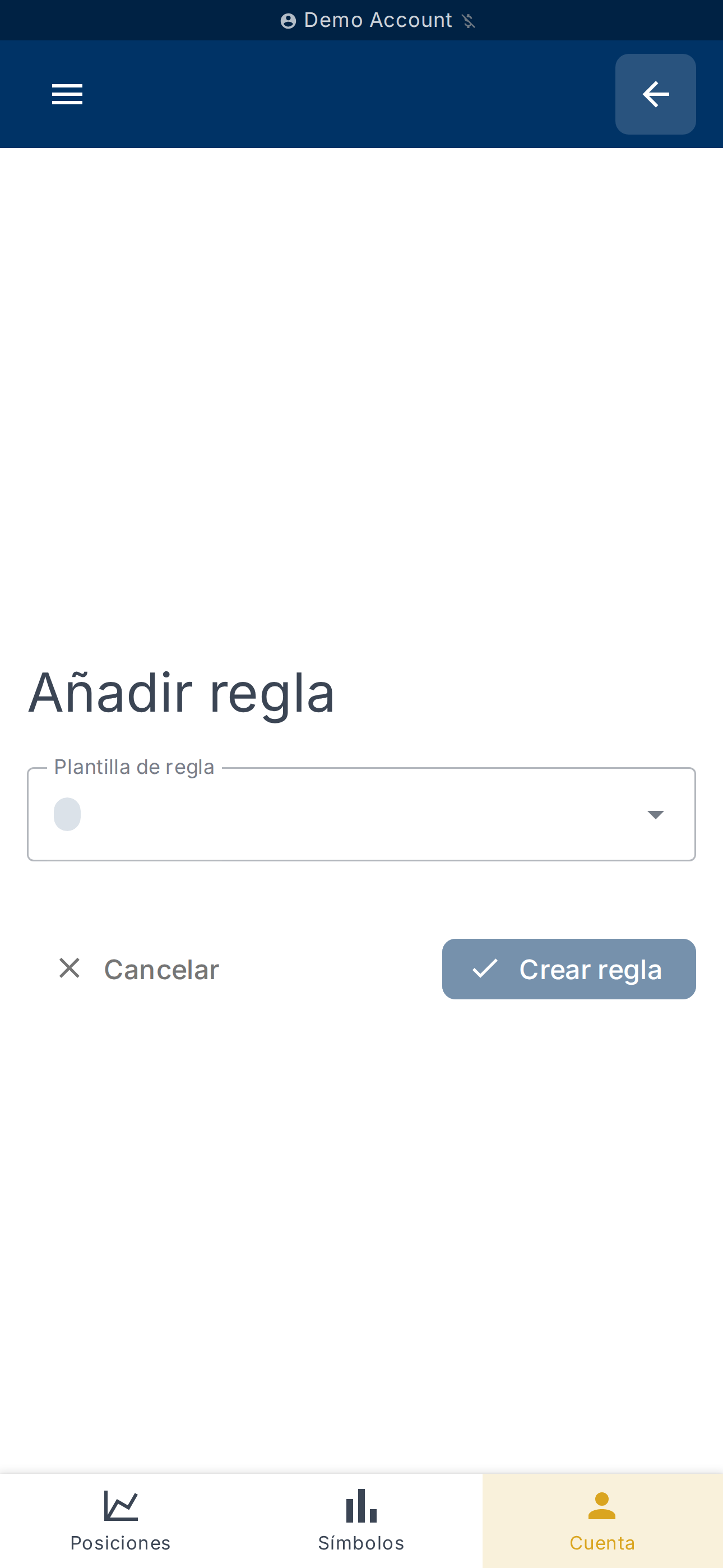
El formulario de creación de reglas se abre en Añadir una regla.
Elige una Plantilla de regla del menú desplegable. Las plantillas disponibles
corresponden a estrategias listas para usar, incluyendo:
- Stop-Loss a punto de equilibrio — mueve tu stop-loss al precio de entrada
una vez que la posición alcanza un umbral de ganancia (en múltiplos de R); - Asegurar ganancia — mueve el stop-loss para garantizar una ganancia mínima
cuando se alcanza un umbral más alto; - Take profit — cierra la posición cuando la ganancia alcanza el objetivo
(en múltiplos de R); - Free trade — cierra parcialmente la posición en un umbral de ganancia
para recuperar el riesgo inicial; - Stop basado en tiempo — cierra la posición si una ganancia mínima no se
alcanza dentro de un tiempo determinado; - Máximo drawdown desde pico — cierra la posición si la ganancia cae demasiado
desde su pico; - Salida basada en patrón — usa patrones de velas de reversión para cronometrar
la salida; - Cancelar pendiente en nivel de precio — cancela una orden límite pendiente
cuando un nivel invalida la configuración; - Cierre parcial a precio — cierra un porcentaje de la posición en
un nivel objetivo.
Paso 3 — Completa los parámetros
El formulario muestra dos bloques según la plantilla:
- Parámetros de condición — cuándo se dispara la regla (umbral de ganancia,
nivel de precio, tiempo, patrón…); - Parámetros de acción — qué hace (mover el stop, cerrar un
porcentaje, etc.).
Envía con Crear regla. Un banner Lab aparece para plantillas que
aún están experimentales — su comportamiento puede cambiar.
Paso 4 — Verifica la regla creada
Vuelve a Reglas, la nueva regla
aparece bajo su categoría. Haz clic en ella para abrir el detalle, editarla
(botón Guardar) o eliminarla.
Si la regla ya está activa en posiciones abiertas, la app advierte:
This rule is currently active on N position(s). Changes will only
apply to future instances.
¿Qué sigue?
- Refina la Estrategia de salida desde
Estrategia de salida — ver
Configurar stop-loss y take-profit. - Entiende cómo se calcula el tamaño de posición — ver
Dimensionamiento de posición.